الدرس الأول عن الفتح و معلومات عبارة عن تطبيق عملي مشروح بالصوت و الصورة حمل الدرس
تم رفع الملف المرفق على الوصلة
الدرس الثاني شرح واجهة الفجوال بيسك 6
الدرس الثالث صوت و صورة التعامل مع واجهة برنامج الفجوال بيسك 6
الدرس الرابع صوت و صورة إدراج الأدوات في الفجوال بيسك 6
الدرس الخامس صوت و صورة حفظ المشروع و كيفية إعادة فتحه
الدرس السادس الخصائص في برنامج الفجوال بيسك 6
و بالمرفق يوجد شرح لبعض خصائص بعض الأدوات في فجوال بيسك 6
الأحداث Events:
إذا أردت أن عندما تنقر بالفأرة ( الماوس ) على شيء فهذا يسمى حدث و الفجوال بيسك 6 لا يقدم هذا الحدث فقط بل جملة من الأحداث المختلفة لكل الأدوات . و سنأخذ المهم منها :
قم بالضغط المزدوج على النموذج ( form ) ستظهر لك هذه الشفرة:
Private Sub Form_Click()

End Sub
و تفضل هذا مزيد عن الأحداث
و تستطيع نسخ و لصق و الحذف أي شفرة (code) بدون خوف مما يجعل إمكانية التحرير للشفرة واسعة .
و تختلف أحداث الكائنات فلا تجد حدث Load في أداة label مثلا و على حسب الاحتياجات اختر الأحداث المناسبة لتنفيذ عملك و سنأخذ معلومات عن الأحداث .
أحداث النموذج form :
- Load :
و هو حدث الظهور و يحدث قبل ظهور النموذج ( form ) حيث يتم معالجة الأوامر بداخله و ثم يظهرها .
- Click:
و هو حدث الضغط بالفأرة مرة واحدة .
- Dblclick:
و هو حدث الضغط المزدوج بالفأرة مرة.
- DragDrop:
و هو حدث السحب بالفأرة ثم الإفلات .
- Unload:
و هو حدث يظهر عندما التنشيط يفقد من على نموذج form .أي إذا أغلقت النموذج بعده يظهر هذا الحدث .
- Resize:
و هو حدث يظهر عندما تغير تصغير و تكبير نموذج form.
- MouseMove:
و هو حدث يظهر عندما تحرك الفأرة .
- MouseDown:
و هو حدث يظهر عندما تظل ضاغطا بالفأرة على نموذج form .
- MouseUp:
و هو حدث يظهر بعدما تسحب يدك من الضغط على الفأرة ضاغطا بالفأرة على نموذج form .
- KeyDown:
و هو حدث يظهر بعدما تضغط على لوحة المفاتيح.
- KeyUp:
و هو حدث يظهر بعدما تسحب يدك من الضغط على لوحة المفاتيح.
- KeyPress:
و هو حدث يظهر تضغط على أزرار معينة على لوحة المفاتيح.
- Paint:
و هو حدث يظهر عندما تريد الرسم خطوط أو دوائر أو أشكال على نموذج form.
- Timer
و هو حدث خاص بأداة التايمر Timer و هو ينفذ كود بعد وقت معين انت تحدده .
و نفس هذه الأحداث توجد لباقي الكائنات , و ليست جميعها فلا داعي لتكرار الشرح .
تفضل هنا شرح بالصوت و الصورة مقدمة عن الكود
و هنا ملف فيه شرح عن الكود و كتابته و تعليميات و المتغيرات و دالة الشرط
هذا درس عملي بالصوت و الصورة لكيفية تنسيق الأدوات في البرنامج
سيتم عمل شفرات ( اكواد ) و مطلوب من المشاركين تنفيذها و ارفاقها بالمنتدى .
لنفترض انك تريد عداد لعمل عدد الإجابات الصحيحة و عدد الإجابات الخاطئة او عدد الأسئلة أو مجموع الدرجات كيف يتم ذلك ؟؟
المطلوب إدراج أداة label1 و Command1
لماذا استخدمنا أداة label1 ؟
لأن هذه الأداة متخصصة بعرض المعلومات التي لا نريد المستخدم أن يغيرها فإذا كان لديك برنامج فهل ستجعل للمستخدم او للطالب امكانية ان يغير درجاته طبعا لا .
لماذا استخدمنا أداة Command1 ؟
لاننا نريد عند الضغط عللى الاداة (حدث Click ) يقوم بتنفيذ الجمع مثلا .
الاجراءات المتبعة :
- نسق البرنامج الى ما يعجبك و كبر حجم الخط و اكتب على Command1 جمع.
- قم بمسح محتويات label1 و يتم ذلك بالتالي اذهب الى خاصيةCaption و اكتب بداخله 0 لاننا نريد ان يجمع عليه .
- قم بإختيار حدث Click لأداة Command1 بالضغط المزدوج على الأداة و اكتب بها الشفرة التالية :
Private Sub Command1_Click()
Label1.Caption = Val(Label1.Caption) + 1
End Sub
و يمكن إختصاره كالتالي أيضا
Private Sub Command1_Click()
Label1 = Val(Label1) + 1
End Sub
(Label1.Caption)و شرح الكود اننا نغير خاصية التسمية لليبل 1
( Val(Label1.Caption) + 1) و هذه الشفرة تقوم بتحويل ما بداخل الليبل الى رقم و ثم يجمع على الرقم 1 .
و سيكون البرنامج كالتالي :
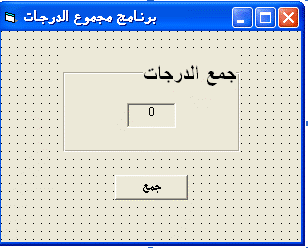
و نستطيع عمل زر حذف من الدرجات ايضا بنفس الطريقة مع تغيير العملية بدا جمع الى طرح .
كالتالي مثلا حيث اضفنا زر Command2 ثاني :
Private Sub Command2_Click()
Label1 = Val(Label1) - 1
End Sub
و نستطيع عمل زر مسح للدرجات ايضا اضف ايضا Command3 و الشفرة كالتالي :
Private Sub Command3_Click()
Label1 = ""
End Sub
حيث اقواس الفاضية معناها اننا نريد المسح .
درس يوم الثامن عن تشغيل الوقت Timer
درس اليوم التاسع تطبيق لبرنامج بطاقات خاطفة لكسور
درس اليوم العاشر عمل بطاقات خاطفة بالاشكال لكسور
درس اليوم الحادي عشر عمل مسابقة تعليمية عن قابلية القسمة على 2
الاستاذ خليل


