السلام عليكم ورحمة الله وبركاته ،،،
Internet Information Services أو أختصاراً IIS (يعمل على بيئة ويندوز، ويستخدمه حوالى 30% من مواقع الإنترنت)، هى الخادمات التى تسمح للزوار بمشاهدة صفحات ويب و تحميل ملفات من جهازك (أنت اعدتها مسبقاً لهذا الغرض)، أى يجعل جهازك خادم (Web & FTP)، وهذه الخدمات متاحة لأغلب نسخ ويندوز Windows NT/2000/XP/2003 وكذلك يمكن تحميله برنامج Personal Web Server ويعرف أختصاراً PWS، لأداء نفس الوظيفة فى Windows 95/98، ولكن يوجد العديد من الإمكانيات الموجودة فى IIS غير موجودة فى PWS.
الإصدار IIS1: مع Windows NT3.51
الإصدار IIS2: مع Windows NT4
الإصدار IIS3: مع Windows NT4SP3
أخر تحديث من الإصدار IIS4: مع Windows NT4SP6a
الإصدار IIS5: مع Windows 2000
الإصدار IIS5.1: مع Windows XP Pro
الإصدار IIS6.0: مع Windows 2003
الإصدار IIS7.0: مع Windows 2008 و Windows Vista
وإلى حد كبير يتشابه إعداد IIS5/IIS5.1/IIS6، وطريقة إعداد IIS5.1 كالتالى:
- تثبيت IIS
- من لوحة التحكم (Control Panel) اختر (Add or Remove Programs)

- أضغط (Add/Remove Windows Components)

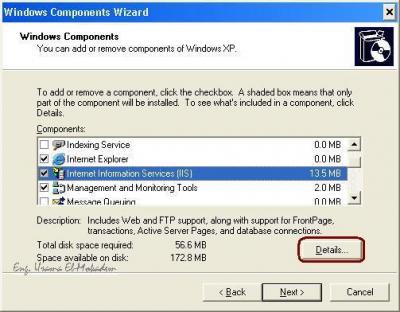
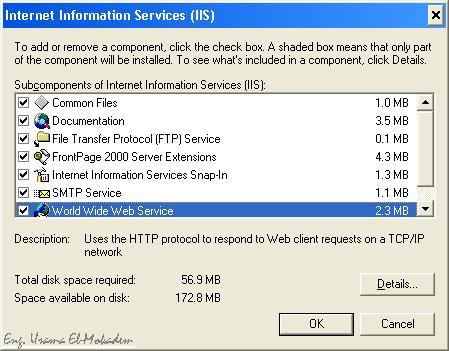
- علم على Internet Information Services، وأضغط على زر Details
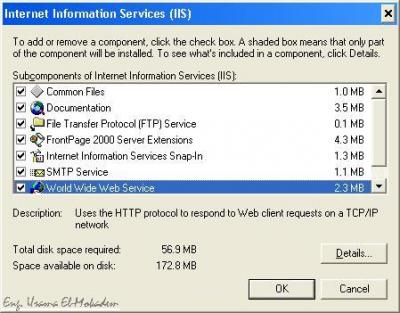
- علم على ما تحتاجه وأضغط OK
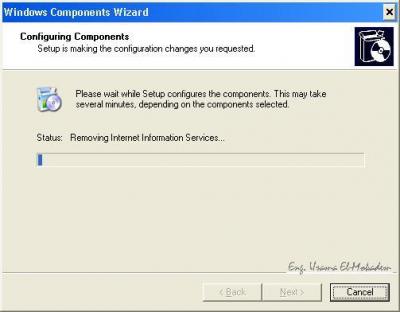
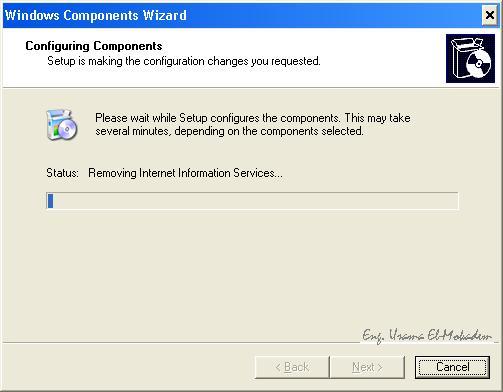
- أضغط Next ثم أضغط Finish وتأكد من نجاح العملية Successfully، الأن تم التثبيت بنجاج
- تشغيل خدمات IIS
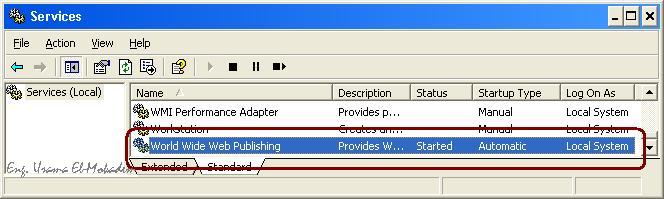
- من لوحة التحكم (Control Panel) أدخل على مجلد Administrative Tools، وأختر Services
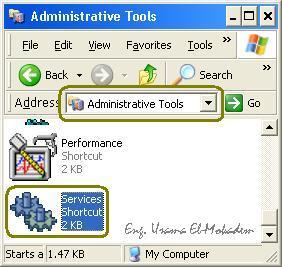
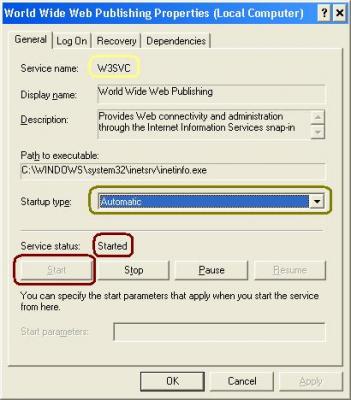
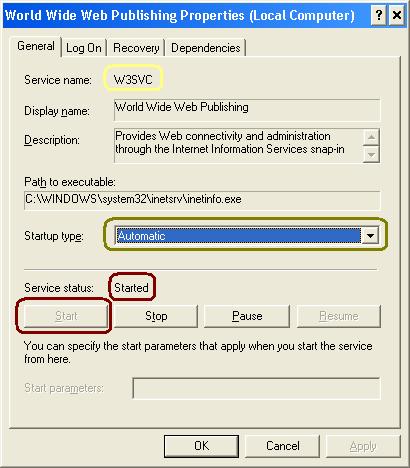
- ستلاحظ إضافة خدمة جديدة وهى W3SVC وتظهر بإسم World Wide Web Publishing
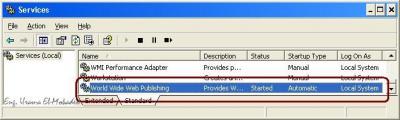
- أنقر عليها بالفأرة نقر مزدوج لمراجعة خصائصها، وتأكد أنها بدأت العمل، وانها تعمل بشكل تلقائى Automatic، وإن لم تكن تعمل أضغط زر Start
- إذا كنت تريد تشغيل بروتوكول نقل الملفات FTP، فكرر الخطوة السابقة مع الخدمة: FTP Publishing أو (File Transfer Protocol)
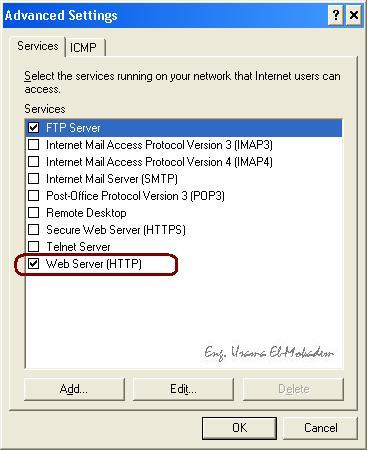
- إذا كنت تستخدم Windows Firewall أو أى برنامج حماية أخر، فلا تنس ضبطه ليسمح بعمل هذه الخدمات
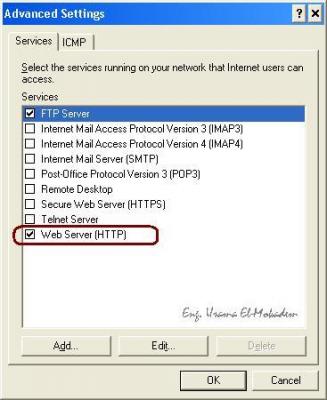
- من لوحة التحكم (Control Panel) أدخل على مجلد Administrative Tools، وأختر Services



[*]ضبط إعدادت IIS
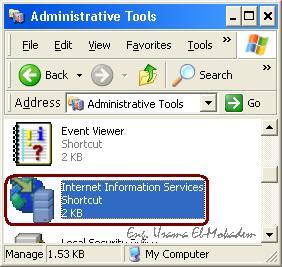
- من لوحة التحكم (Control Panel) أدخل على مجلد Administrative Tools، وأختر Internet Information Services

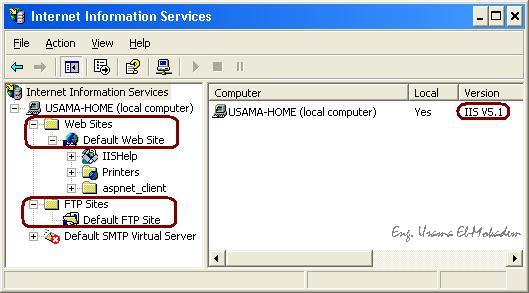
- ستظهر لك نافذة Internet Information Services
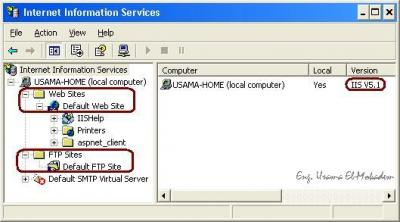
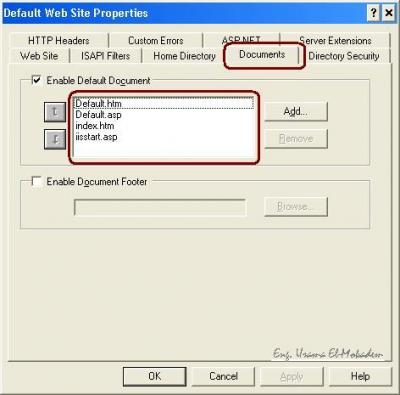
- الإعدادت الإفتراضية: موقع الويب الرئيسى WWW فى المجلد [C:\Inetpub\wwwroot] ، "بإفتراض مُثبت على :C"، ستكون أى ملفات تم وضعها فى هذا المجلد يمكن الوصول إليها من خلال متصفح الويب (IE - FireFox - Netscape - Opera - ... etc) من أى جهاز مسموح له الوصول لهذا الخادم (سيتم عرض الملف default.htm إذا وجد، أو "index.htm - default.asp")
- الإعدادت الإفتراضية: موقع نقل الملفات الرئيسى FTP فى المجلد [C:\Inetpub\ftproot] ، "بإفتراض مُثبت على :C"، ستكون أى ملفات تم وضعها فى هذا المجلد يمكن الوصول إليها من خلال متصفح الويب (IE - FireFox - Netscape - Opera - ... etc) أو أى برنامج خاص بالتعامل مع برتوكول FTP مثل (ftp.exe - WS_FTP - ... ect) كما يمكن نقل ملفات لهذا المجلد إذا كام مسموح بذلك، من أى جهاز مسموح له الوصول لهذا الخادم.
- بإفتراض أن رقم IP جهاز الخادم هو: 192.168.1.10، فبالتالى يمكنك الوصول لخدمات الويب من خلال العنوان http://192.168.1.10، وخدمات نقل الملفات من: ftp://192.168.1.10، من أى جهاز أخر يمكنه الوصول لهذا الخادم.
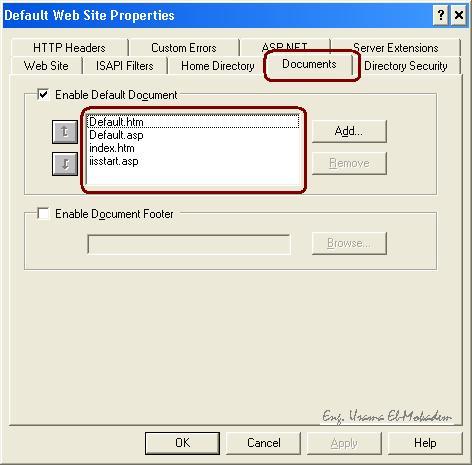
[*]إنشاء فهرس افتراضى فى IIS
- نفترض أنك تريد إنشاء مجلد أفتراضى فى المجلد [C:\Inetpub] بإسم Scripts ومن خلاله يمكنك تشغيل برامج CGI، وهى برامج تنفيذية ذات الامتداد exe أو dll، ونتيجة تنفيذها يظهر عند الزائر فى صفحة الويب، ولها استخدامات عديده ومفيدة. (غالباً هذا الفهرس موجود، إذا لم يكن موجود يمكن إنشاءه)
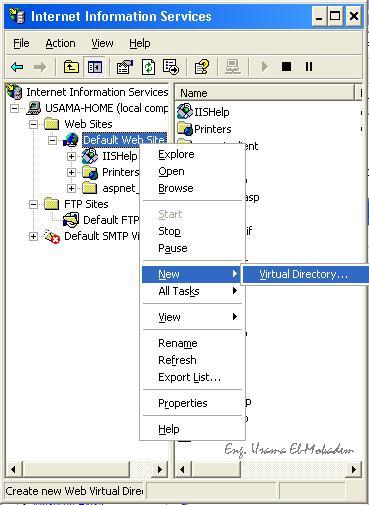
- أضغط بالزر الأيمن على Default web site ثم New ثم Virtual Directory
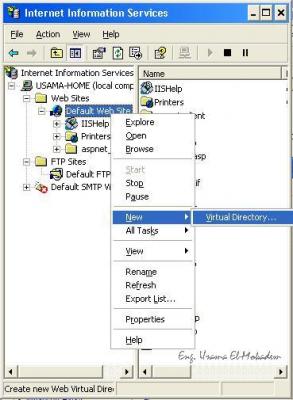
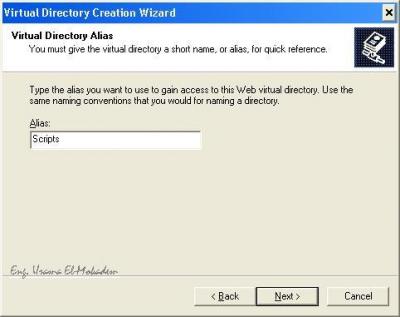
- أضغط Next، ثم أكتب الأسم الذى تريد ان يظهر به المجلد على الويب، وليكن Scripts
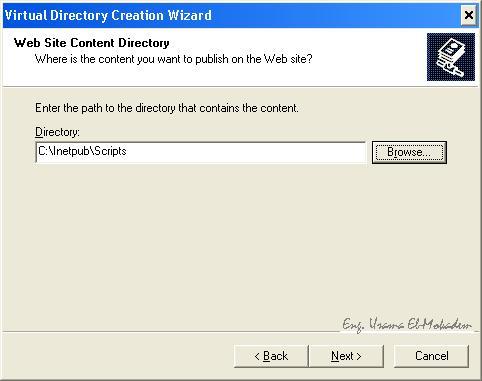
- قم بإنشاء المجلد الجديد ثم قم بإختياره (C:\Inetpub\Scripts)، وأضغط Next

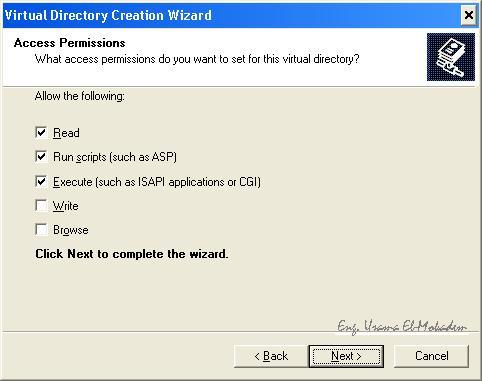
- قم يتحديد الصلاحيات المرادة (علم على Execute CGI and ISAPI) وأضغط Next
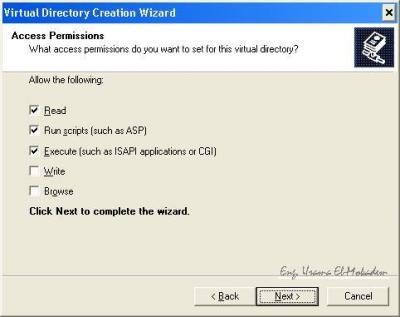
- يمكن الوصول لتنفيذ برنامج داخل هذا المجلد من http://192.168.1.10/scripts/yourcgi.dll
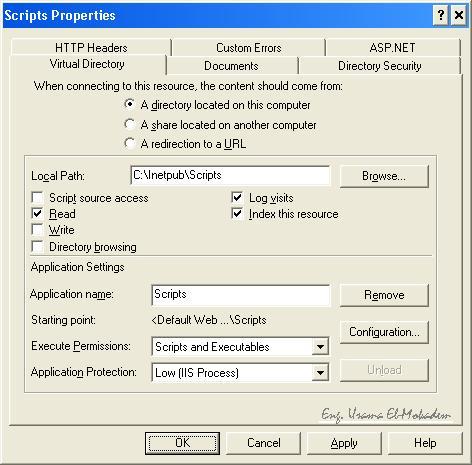
- لتحديد خصائص المجلد، أضغط عليه بالزر الأيمن، وأختر Properties
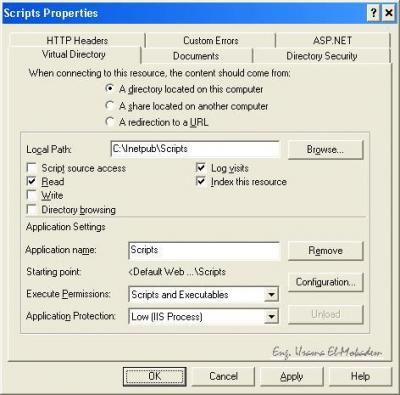
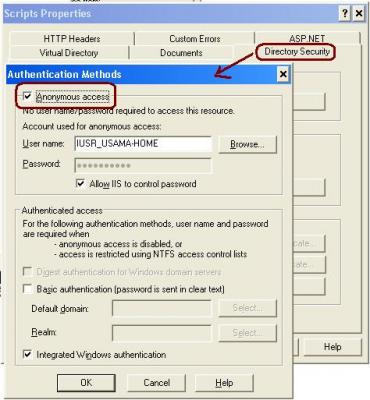
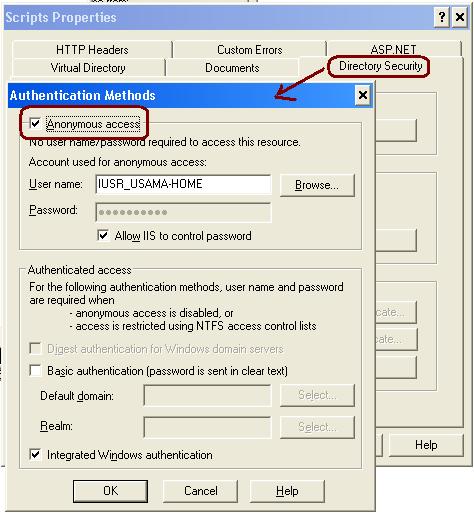
- لتحديد المان للوصول من الخارج، اختر Directory Security ثم Edit من (Anonymous Access and authontication control) ثم علم على Anonymous Access

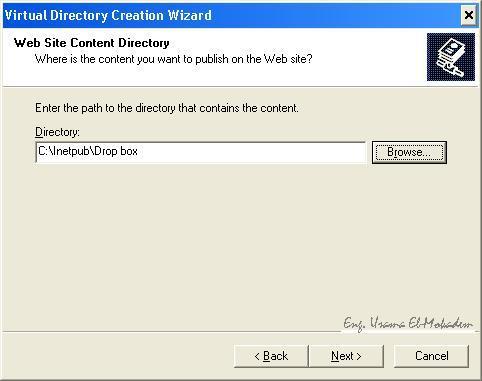
- لأإنشاء مجلد أفتراضى فى المجلد [C:\Inetpub] بإسم Drop box ومن خلاله قراءة أو كتابة معلومات.
- أضغط بالزر الأيمن على Default web site ثم New ثم Virtual Directory
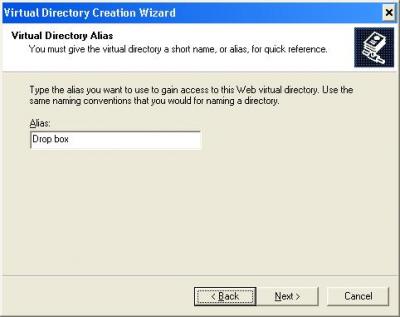
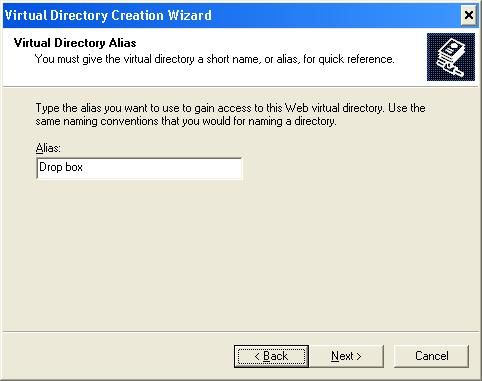
- أضغط Next، ثم أكتب الأسم الذى تريد ان يظهر به المجلد على الويب، وليكن Drop box
- قم بإنشاء المجلد الجديد ثم قم بإختياره (C:\Inetpub\Drop box)، وأضغط Next
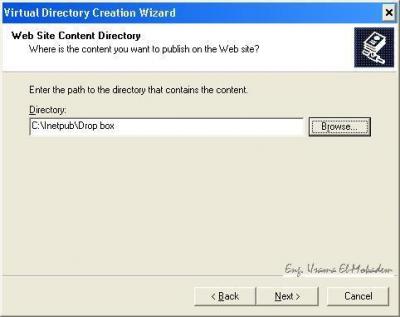
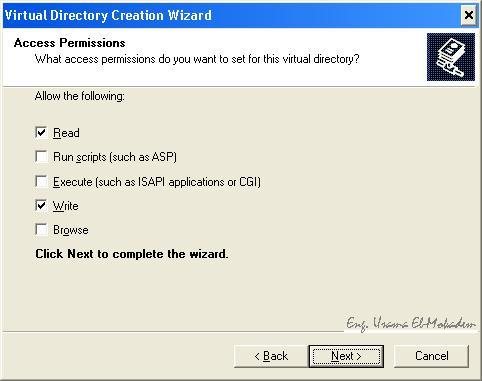
- قم يتحديد الصلاحيات المرادة (علم على Read and Write) وأضغط Next
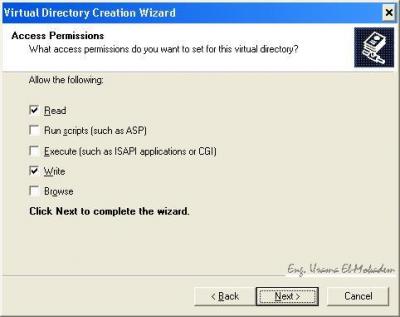
- يمكن الوصول لتنفيذ برنامج داخل هذا المجلد من http://192.168.1.10/Drop box
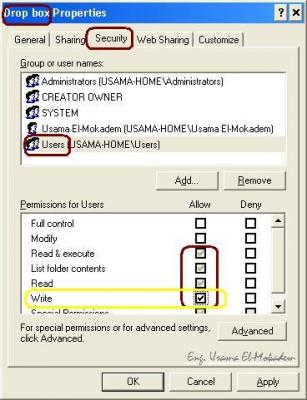
- إذهب للمجلد C:\Inetpub، وأضغط بالزر الأيمكن على المجلد Drop box وأعطى حق الكتابة للمستخدمين، إذا كنت تستخدم NTFS
- أضغط بالزر الأيمن على Default web site ثم New ثم Virtual Directory

[*]لتخصيص MIME لأنواع ملفات محددة، يقوم بإرسالها نوعها الخادم للمتصفح عند طلب هذه الملفات
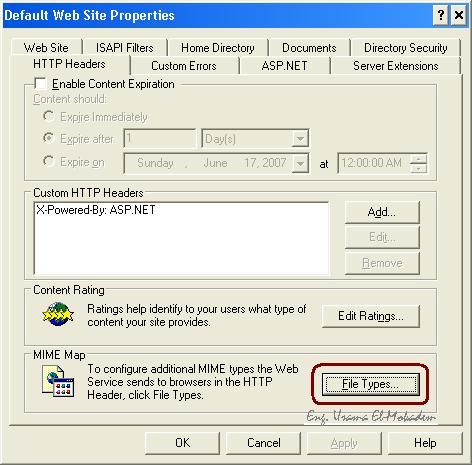
- أضغط بالزر الأيمن على Default web site ثم Properties ثم أختر التبويب HTTP Headers

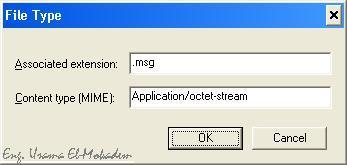
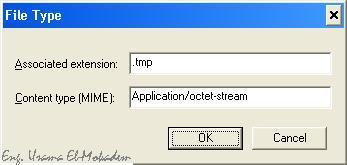
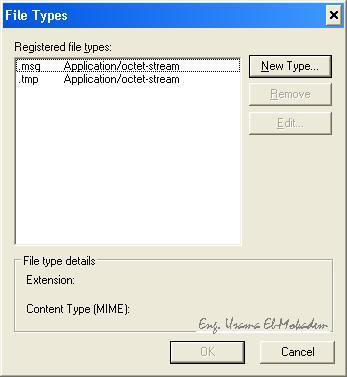
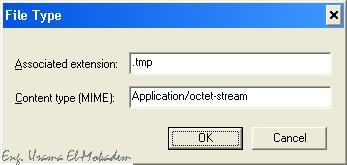
- أضغط على الزر File Types ثم New Type ثم أدخل الامتداد ونوع MIME وأضغط موافق (مثلاً أدخل الامتداد msg. ونوعه Application/octet-stream / الامتداد tmp. ونوعه Application/octet-stream)
- ثم أضغط OK ثم مرة أخرة


الأن اصبح عندك خادم ويب ولديك الكثير من المهارات فى التعامل معه، ويمكنك استغلاله فى اشياء عديدة، مثل نشر صفحات الويب، عرض بيانات من قاعدة بيانات، عمل Replica لقاعدة بيانات مع جهاز أخر من خلال الإنترنت، ... الخ
للمزيد من التفاصيل حول عمل Replica لقاعدة بيانات (Access) مع جهاز أخر من خلال الإنترنت، راجع: من خلال خادم ويب، إنشاء نسخة مطابقة من قاعدة البيانات Database Replica
شكراً