بســم الله الـرحمــن الرحيــم
الغرض من هذه المشاركة هو التعرف على كيفية استخدام المعالجات في ربط البيانات في تطبيقات الدوت نت (فيجوال بيسك او C# ) وتوضيح مدى سهولة إنشاء تطبيقات مرتبطة بقاعدة البيانات.
سوف نقوم بالتالي:
1- إنشاء مشروع تطبيق ويندوز "Windows application"
2- إضافة مصدر بيانات واتصال بالبيانات
3- تحديد كائنات البيانات
4- تخصيص الـ Controls
5- توليد الـ Controls المرتبطة
إنشاء مشروع تطبيق ويندوز "Windows application"
1- ابدأ بتشغيل فيجوال استديو ، ثم انقر على Create لعرض مربع حوار "مشروع جديد"
2- حدد اللغة التي تريد (فيجوال بيسك او C# ) واختر نوع المشروع Windows Application،
3- سمي المشروع باسم FirstDataApp ثم انقر على موافق.
حتى هذه النقطة يكون لدينا مشروع يحتوي على فورم معروض في وضع تصميم.

إضافة مصدر بيانات واتصال بالبيانات
1- من القائمة Data انقر على Add New Data Source لتعرض هذه النافذة
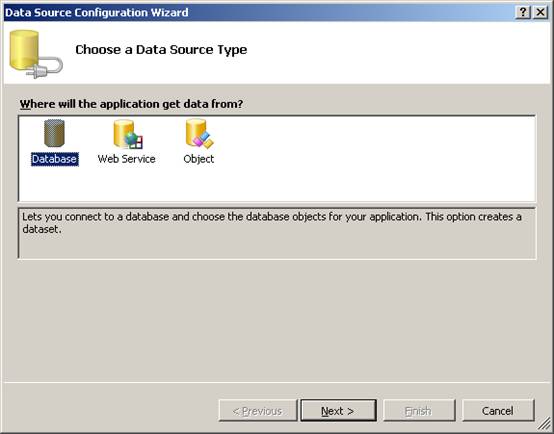
2- حدد Database ثم انقر على التالي، لتعرض صفحة تحديد الأتصال
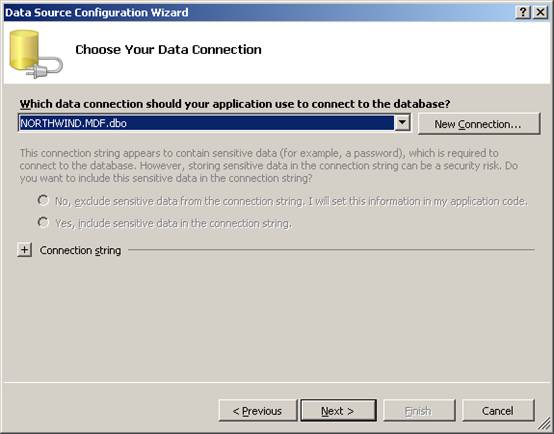
حدد الأتصال الذي تريد استخدامه ، لاحظ ان الخيارات المتاحة تتوقف على ما إذا كنت قد اعددت أتصالات البيانات من قبل بواسطة الفيجوال استديو ، لنفترض انك لم تقم بإعداد اتصال بقاعدة البيانات Northwind حتى الآن ، وفي هذه الحالة سوف تحتاج إلى إضافة اتصال جديد.(يمكنك الأنتقال إلى الخطوة 7 إذا كان لديك اتصال جاهز)
3- انقر على زر New Connection لتظهر النافذة التالية:
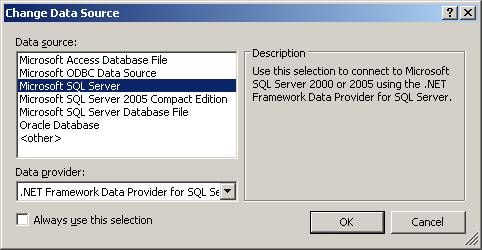
4- حدد Microsoft SQL Server ثم انقر على موافق
5- في المربع Server name اكتب localhost\SQLEXPRESS
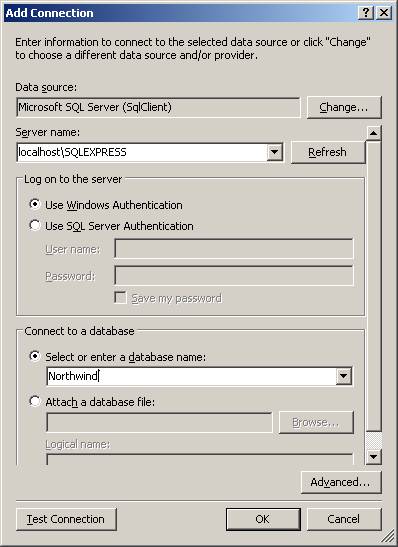
6- حدد الخيار Use Windows Authentication ، واكتب Northwind في مربع قاعدة البيانات ثم انقر على موافق.
7- انقر على التالي
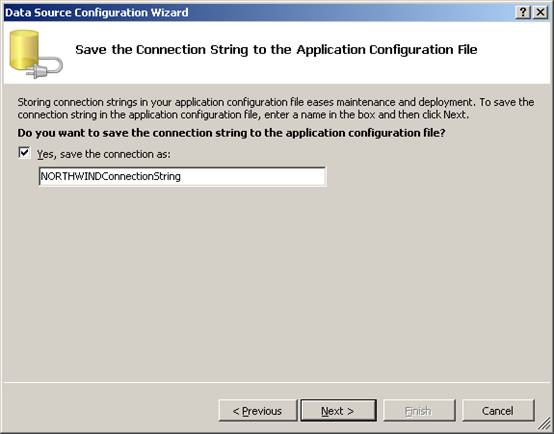
8- انقر على التالي مرة اخرى (بدون ان تغير اي شئ ) لحفظ نص الأتصال في ملف اعدادات التطبيق.
تحديد كائنات البيانات
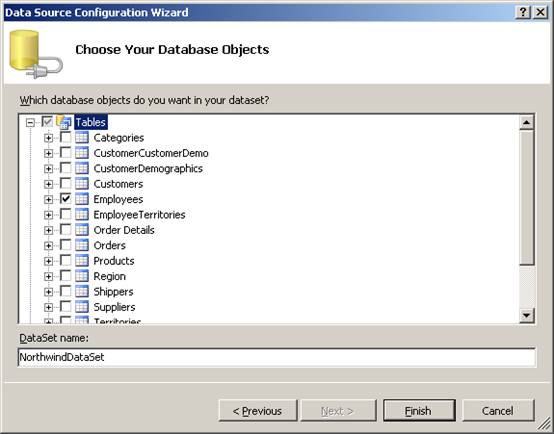
حدد جدول Employees في هذه الصفحة ثم انقر على Finish.
بعدها يقوم المعالج بتوليد DataSet + TableAdapter وإضافتها إلى المشروع.
تخصيص الـ Controls المرتبطة
في هذه الخطوة سوف نقوم بتخصيص الـ Controls المستخدمة في ربط البيانات:
1- من القائمة Data انقر على Show Data Sources، لعرض نافذة Data Sources.
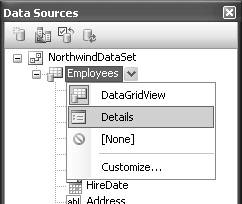
2- قم بتوسعة الشجرة حتى مستوى Employees، لتظهر الـ Controls التي يمكن توليدها تلقائياً عند ربط البيانات.

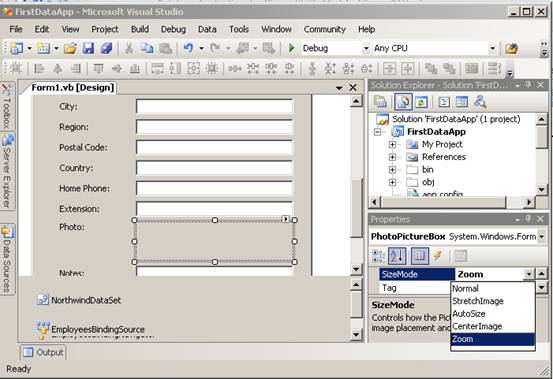
3- انقر على السهم بجوار Photo واختر PictureBox.
4- انقر على السهم بجوار الجدول Employees واختر Details
توليد الـ Controls المرتبطة
كل ما علينا فعله هو ان نقوم بسحب الجدول Employees من النافذة Data Sources وافلاتها على الفورم في المشروع،
تشغيل التطبيق:
اضغط على F5 لتشغيل التطبيق. يظهر الفورم كما في الصورة:

يمكننا ان نستخدم زر التالي او السابق للتنقل بين السجلات ، كذلك يمكننا تحرير السجلات ، إضافة سجلات جديدة ، حذف سجلات وحفظ كل هذه التغيرات في قاعدة البيانات. وكل هذا بدون ان نكتب حتى سطر كود واحد

