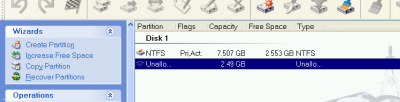
السلام عليكم ورحمة الله وبركاتة
اخواني اعضاء وزوار منتدي الفريق العربى للبرمجة اهلا بكم من جديد
اليوم سوف نشرح كيفية اعادة تتغير حجم القسم بدون تهيئة القسم نفسة ...
اﻻدوات المطلوب:
- اسطوانة الصيانة http://www.hirensboo...BootCD.15.1.zip
- جهاز شخصي(سواء عادي او جهاز وهمي مبني بأستخدام Virual Box )
اوﻻ: تشغيل برنامج Acrons Disk Director suite 9.0.554 المستخدم فى تقسيم القرص الصلب.
ثانيا: بعض التوضح ﻷوامر البرنامج الشائعة اﻻستخدام
اوﻻ: تشغيل برنامج Acrons Disk Director suite 9.0.554 المستخدم فى تقسيم القرص الصلب.
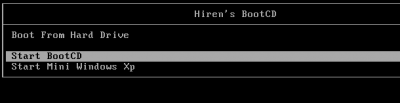
انظر الصور على التوالي وبعد اﻻختيار نضغط مفتاح اﻻدخال enter :
1.اﻻقلاع من اﻻسطوانة:
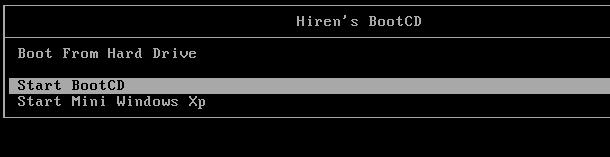
2.ثم اختيار
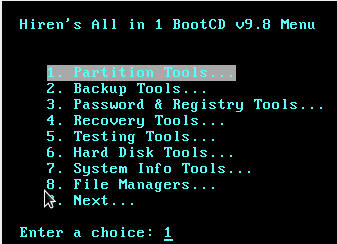
3.ثم اختيار
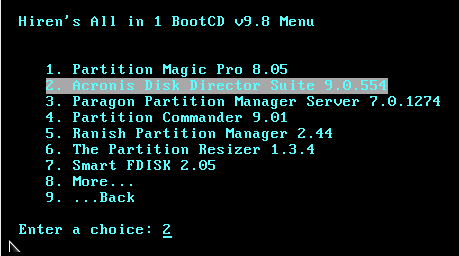
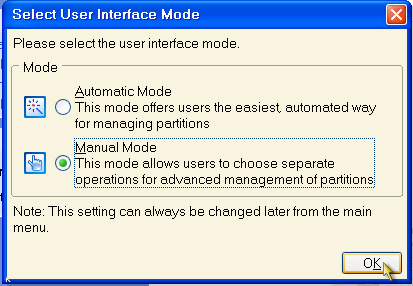
4. ثم اختيار الوضع اليدوي:
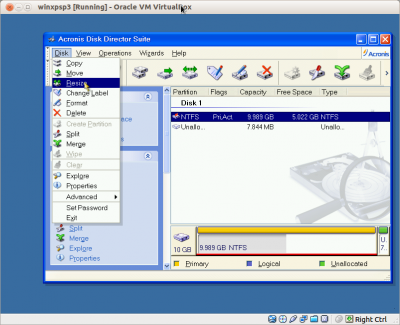
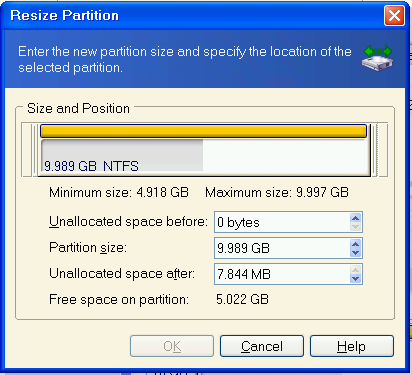
5. اﻵن نختار القسم المراد تصغير حجمة وهنا اخترنا القسم المحدد باللون اﻻزرق وحجمة 9.989 جيجابايت ntfs ثم نفتح قائمة Disk ونختار أمر Resize :

6. كما تري فى المربع الحوار ﻻعادة حجم القسم ويظهر:
- unallocated space before وهى المساحة الفارغة قبل القسم
- partion size وهي مساحة التقسيم الحالي
- unallocated space after المساحة الفارغة بعد التقسيم الحالى
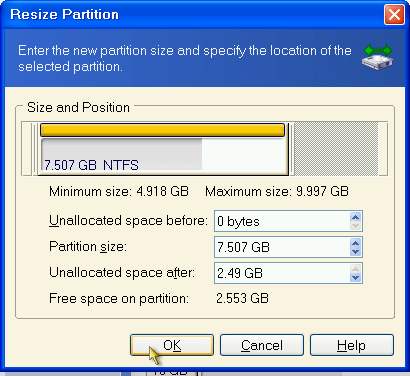
7.اﻵن سوف نقوم بأعادة تغيير حجم القسم سواء بالزيادة او بالنقصان نحن سوف نغير حجم بالنقصان
- أكتب القيمة الجديدة للتقسم الحالى فى خانة partion size
- ثم اضغط مفتاح tab من على لوحة المفاتيح
- سوف يتغير حجم القسم الى الحجم الجديد ثم اضغط ok بالفأرة
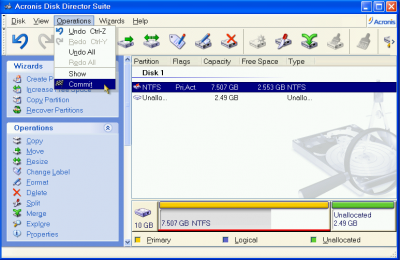
8. اﻵن سوف نطلب من البرنامج تنفيذ العملية السابقة من خلال:
- فتح قائمة Operation
- اختر أمر commit

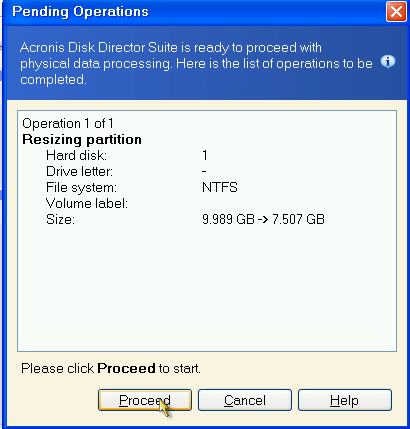
9. تقول الصورة التالية ان هنا:
- قرص صلب واحد
- ونوعة NTFS
- وان الحجم سوف يتغير من 9.989 جيجا الى 7.507 جيجا
- ان كنت موافق على اجراء هذة العلمية اضغط امر Proceed وسوف يتم التنفيذ ان شاء الله
- ﻻحظ ان قد يكون عند اكثر من مهمة على اكثر من قسم وفى النهاية تعمل commit ويظهر التقرير وتضغط Proceed.
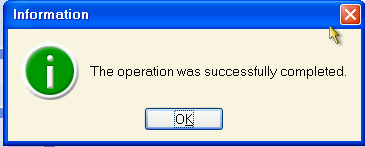
10. رسالة التهنئة بالنجاح:

11.ﻻحظ الحجم الجديد للتقسيم اضيح 7.507

ثانيا: بعض التوضح ﻷوامر البرنامج الشائعة اﻻستخدام
لو دققت النظر فى الصورة رقم 5 لوجدت بها مجموعة من اﻻوامر تعال نستوضحها:
- اﻻمر Copy يسمح لك بنسخ قسم صلب الى آخر قد تكون ميزة جميلة احيانا
- اﻻمر Move نقل قسم من مكان الى آخر من ان يكون من اول القرص الصلب الى مكان فى قرص صلب آخر او نفس القرص
- اﻻمر Change Lable تغيير تسمية القرص الصلب.
- اﻻمر Format كلنا بأمكانيات اكبر مثل تنسيق ext3 واشياء ليست فى ويندوز.
- اﻻمر Delete حذف القسم بأكملة
- اﻻمر Create Parition ونسخدمة فى حالة ان كان لدينة مساحة غير مقسمة Unallocated .
- اﻻمر Splite تقسيم القسم الى قسمين شئ ممتع .
- اﻻمر Merge دمج قسمين مثل قسم C و D ليصبحا C
- اﻻمر Wipe مسح القسم والبيانات المجودة علية بطريقة ذكية ﻻ تسمح بأسترجاع البيانات من علية مرة اخر وتستخدم فى حالة كون البيانات التى علية حساسة ونريد ان ﻻيتمكن احد من استرجاعها نهائيا.
- هذة مجموعة اﻻوامر الشائعة من لدية استفسار عن امر معين يمكنة وضع رد هنا وان شاء الله نوالية بالمتابعة
هذا والله ولى التوفيق