الفريق العربي للبرمجةأرشيف المنتديات · 2000 – 2023
نسخة أرشيفية للقراءة فقط — التسجيل والمشاركة مغلقان، والمحتوى محفوظ كما كان.

[درس] الرسم ثنائى الأبعاد فى Qt

بدأه Omar Eladel في 10 نوفمبر 2008 · 6 رد · 5,676 مشاهدة · في قسم Cross Platform GUI Libraries العام
مشاركة: واتساب X فيسبوك تيليجرام
#1 صاحب الموضوع

السلام عليكم و رحمة الله و بركاته ,,,

سنبدأ على بركة الله فى التعامل مع الصنف QPainter للرسم ثنائى الأبعاد على الصور Pixmap فى الصنف QPixmap .

سنعتمد بإذن الله على الـ Assistant بشكل اساسى جداً فى عملنا , فهذا الدرس ليس إلا بداية فقط لفتح الطريقك لك

لتكمل مع الرسم فى

Qt .

الصنف QPianter يوفر لنا أداة للرسم على اى مكون , فهو مثل القلم أو الفرشاة فى يدينا نسخدمها كما نشاء للرسم على اى مكون .

الرسم فى Qt ينقسم الى عدة أنواع :

- الرسم على :


  • QPixmap
  • QPicture
  • QImage
  • QWidget
  • QPrinter
  • QCustomRasterPaintDevice
  • QGLFramebufferObject
  • QGLPixelBuffer
  • QSvgGenerator

نحن سنرسم على QPixmap .

كل الأصناف فى الأعلى ترث من صنف QPaintDevice , و هو الـ base class , الصنف الرئيسى , لكل أصناف الرسم .

قائمة الروابط :

2
#2

السلام عليكم و رحمة الله و بركاته ,,

نكمل اليوم على بركة الله فى أول درس لنا للرسم ثنائى الأبعاد فى Qt بإستخدام QPainter و الرسم يتم على QPixmap .

تعريفات هامة:

ما هى QPixmap :

Qt توفر لنا اربعة اصناف للتعامل مع الصور و و هم : QImage, QPixmap, QBitmap ,QPicture , كل واحدة منهم توفر لنا عدة مميزات , ما يهمنا هو الصنف QPixmap , لأنها مصممة و محسنة للعرض الصور على الشاشة .

ما هو QPainter :

الصنف QPainter يوفر لنا أداة للرسم على كل الـ Paint Devices الذين ذكرناهم من قبل . فهذا الصنف يوفر لنا كل الدوال المحسنة تقريباً

لإستخدامها فى الرسم , من خطوط بسيطة لأشكال معقدة و أيضا يمكننا من رسم النصوص . فى المعتاد , نظام الإحداثيات المستخدم هو أن الركن الأعلى الأيسر فى النافذة هو نقطة البداية (0,0) لكن من الممكن عمل تحويلات لنقطة البداية على الشاشة كلها أو على نافذة الرسم فقط .

ملحوظة : هذه التعريفات هى تعتبر ترجمة لوصف الصنف فى الـ Assistant .

1
#3

السلام عليكم و رحمة الله و بركاته ,,

البرنامج الأول :

هدف البرنامج : أظهار صورة ملونة على الشاشة .

#include <QApplication>
#include <QtGui>

int main(int argc, char* argv[])
{
	QApplication app(argc, argv);			//Creating New Application
	QPixmap pix(300,300);					// Creating  Pixmap width = 300 , height = 300
	pix.fill(Qt::red);					  // Filling the pixmap with red color 
	QLabel label;						   // Creating new label 
	label.setPixmap(pix);				   //Setting pixmap on the label
	label.show();						   //showing the label
	return app.exec();					  //Ending the Application 
}

شرح الكود :

1-2 : جمل التضمين

6: أنشاء تطبيق جديد

7: أنشاء صورة من نوع Pixmap , العرض = 300 , الأرتفاع = 300

8: ملئ الصورة باللون الأحمر

9: أنشاء عنوان جديد

10: وضع الصورة المنشأة من قبل على العنوان

11: أظهار العنوان

12: أنهاء التطبيق

واجهة البرنامج الأول :

post-132119-1226392056_thumb.jpg

كما نرى فى هذا البرنامج , نحن فعلنا شئ واحد , أظهار صورة من نوع QPixmap على الشاشة و هى ملونة .

البرنامج الثانى :

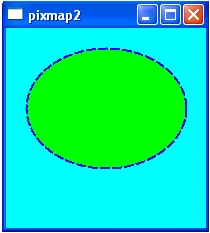
هدف البرنامج : أظهار صورة ملونة عليها شكل بيضاوى , مرسوم بلون معين و ملون بلون أخر .

فى البرنامج الأول , أنشأنا QPixmap ثم لوننا خلفيتها دون الستعانة بأى صنف أخر ,, لكن الان نريد رسم شكل بيضاوى ,, لذلك يجب استخدام الصنف QPainter الذى هو عبارة عن رسام

نشتريه و نعطيه الأدوات التى يحتاجها ,, فهو يحتاج قلم ليرسم الشكل به QPen , و يحتاج فرشاة لتلوين الشكل الذى رسم QBrush .

#include <QApplication>
#include <QtGui>
int main(int argc, char* argv[])
{
			  QApplication app(argc, argv);	   //Creating New Application
		QPixmap pm(200,200);				//Creating New Pixmap w=200, h=200
		pm.fill(Qt::cyan);				   //Fillinh pixmap with red color
		QPainter p(&pm);					//Creating New Painter 
		QPen pen(Qt::blue, 2);			  //Creating New Pen , color=blue, width=2
		p.setPen(pen);					  //Setting our pen to the created painter
		QBrush brush(Qt::green);		   //Creating New Brush with yellow color
		p.setBrush(brush);				  //Setting the brush to the painter
		p.drawEllipse(20,20,160,120);	   //Drawing Ellipse, x=20,y=20,w=160,h=120
		QLabel l;						   //Creating Label
		l.setPixmap(pm);					//Setting pixmap to the label
		l.show();						   //Show the label
		return app.exec();				  //Ending Application
}

1-2 : جمل التضمين

5 : إنشاء تطبيق جديد

6 : أنشاء Pixmap جديدة , العرض=200 , الإرتفاع=200

7 : ملئ الصورة باللون الأحمر

8 : إنشاء رسام جديد QPainter , مررنا له المكان الذى سيرسم عليه , pm

9 : أنشاء قلم جديد , لونه أزرق و عرضه 2

10 : تعيين قلم الرسام الى pen

11 : إنشاء فرشاة جديدة , لونها اصفر

12 : تعيين فرشاة الرسام الى brush

13: رسم شكل بيضاوى , البارمترات بالترتيب : x , y , width , height

14 : أنشاء عنوان جديد

15 : وضع الصورة على العنوان

16 : أنهاء التطبيق

جرب اضافة هذا السطر بعد سطر أنشاء القلم

pen.setStyle(Qt::DashLine);  //Setting Style of Pen to DashLine

واجهة البرنامج الثانى :

post-132119-1226392074_thumb.jpg

ما رأيك ؟؟ هذا السطر يغير شكل الخط الى خط متقطع DashLine

أنتهى هذا الجزء من الدرس بعون الله ,,,

الدرس القادم : تطبيق على ما درسناه فى هذا الدرس ,,

قائمة الروابط :

Codes.rar

1
#4

السلام عليكم و رحمة الله و بركاته ،،

نكمل اليوم سلسلة تعلم الرسم ثنائى الأبعاد فى Qt .

البرنامج الثالث :

هدف البرنامج كيفية رسم PolyLine ، رسم متعدد الخطوط ، كيف ننفذه باستخدام الصنف QPolygonF الذى يوفر لنا وعاء من النوع Vector ، لذلك سيحتوى على النقاط المطلوب رسمها ثم يرسمها ، يضع النقاط فوق الصورة ثم يرسم خط بين كل نقطتين متتابعتين .

سنفعل شئ جديد اليوم ،، بما ان البرنامج كبير ، تم كتابته باستخدام نمط البرمجة الكائنية لذلك الكود كبير ، لذلك سوف اضع كود دالة الرسم المقصودة فقط ، و الواجب يكون كتابة بقية البرنامج :D

void PolyDraw::TryPolyDraw()
 {
	 QPen Pen(QColor(Qt::blue));  //Creating Pen, Color = blue
	 Pen.setWidth(3);			 //Setting width of pen = 3
	 Pen.setJoinStyle(Qt::RoundJoin);	 //Joining Style = Round
	 Painter->setPen(Pen);				//Setting pen to our painter

	 QPolygonF Poly;
	 Poly << QPointF(15,68);
	 Poly << QPointF(43,90);
	 Poly << QPointF(89,13);
	 Poly << QPointF(148,78);
	 Poly << QPointF(200,112);
	 Poly << QPointF(167,359);		//points of the polyline
	 Poly << QPointF(265,76);
	 Poly << QPointF(312,285);
	 Poly << QPointF(365,320);

	 Painter->drawPolyline(Poly);	//drawing polyline
 }

شرح الكود :

1: بداية الدالة

3-4: انشاء القلم الذى سيرسم الخطوط

5: تغيير شكل نقاط الاتصال بين الخطوط لتصبح مستديرة

8: انشاء صنف QPolygonF الذى هو عبارة عن Vector تحتوى على النقاط

9-17: وضع اى نقاط للرسم

19: رسم الخطوط باستخدام دالة drawPolyline()

انتهى الكود ،،

واجهة البرنامج الثالث :

post-132119-1227811908_thumb.jpg

رأيت النتيجة ؟ اعتقد رائعة :happy: ;)

انتهت الان الدروس الأساسية التى تعطيك القاعدة للانطلاق فى عالم الرسم الأكثر من رائع مع مكتبة Qt الرائعة الجميلة ،،

الواجب : اكمال البرنامج و اضافة الكود الكامل (الصنف كاملاً) ;) لكن انا سأضيفه الليلة او غداً بعون الله (لا تعتمدوا على ذلك :)PP ،،

3.rar

تم تعديل هذه المشاركة بواسطة Omar Eladel في 27 نوفمبر 2008 في 22:22

2
#5

السلام عليكــم ورحمـة الله وبركاتــه

الحمدالله على كل الأحوال

أولا يسرني أن أقدم شكري الجزيل لك

كفيت ووفيت البرفسور أبو عبدالله (عمر العادل)

وبالنسبة للواجب في المرفقات

homeWork.zip

بسم الله الرحمن الرحيم

مدونة دوال

كيوتي العربي

#6

مين أبو عبد الله ؟ :D

نجح الأخ مصفوفة بنسبة 120% ، الكود 100% لكن به عيب واحد فقط ،، تم ترجمته على الوضع debug

لكن غير ذلك نجاح و بتصفيق :clapping:

هذا نموذج الحل لمن يريده :D

PolyDraw.rar

تم تعديل هذه المشاركة بواسطة Omar Eladel في 28 نوفمبر 2008 في 02:08

#7

شكرا لك أبو عبدالله

بسم الله الرحمن الرحيم

مدونة دوال

كيوتي العربي

مواضيع مشابهة