البداء بإستخدام أدوات Codejock
اليوم راح أشرح التول بار أوفيس 2007

بس لو تعطوني فرصة صغيرة ... بس حق يوم
أفضل المعرفة معرفة الإنسان نفسة أمير المؤمنين علي
جميل جدا !
هل البرنامج يدعم الواجهة من اليمين الى اليسار Right to Left
تم تعديل هذه المشاركة بواسطة VisualBasic Lover في 16 أبريل 2007 في 15:42

اقتباسجميل جدا !هل البرنامج يدعم الواجهة من اليمين الى اليسار Right to Left
نعم يا VisualBasic Lover
وأنصحك بألا تبعد عن هذه الأدوات لأنها قوية جداً وصغيرة الحجم وفيها سهولة بالإستخدام
وشيء مهم يا "حريف برمجة"
اقتباسمش عاوزيين اشياء متقطعة خلص مثال كبير واشرحة هيكون افضلواقترح انك تبدا بتول بار اوفيس 2007
أحس إنك معصب عليه شوي.... :s
ماأدري وش السالفة.... هل أنا ماخذ زاوية في موضوعي ...يعني ماأحد يشرح فيه غيري
وأعتقد إنك أفضل مني في هذه الأدوات ... ليش ماتشرحها إنت ... لأنك إنت قايل إنك مستخدمها...
طبعاً الكلام مش لك بس ولكن للجميع إلي يقدر يحط أي شرح ... أنا أكون مبسوط أكثر :rolleyes:
ملاحظة أنا مبرمج Java ماعلمونا في الكلية إلا هذه ... يعني عندي أشياء كثيرة تمنعني من الشرح السريع
وأنا أوجه هذا الشرح للأشخاص الي مثلي ..توهم في الفجول بيسك...
وأرجوا ألا أكون قد زعلتك أو أحرجتك... ولكن ... كذلك أرى ...!!! :unsure:
أفضل المعرفة معرفة الإنسان نفسة أمير المؤمنين علي
اقتباسوأرجوا ألا أكون قد زعلتك أو أحرجتك... ولكن ... كذلك أرى ...!!!
انا لا احرج
اقتباسأحس إنك معصب عليه شوي....
لا والله الكلام هو الى ظاهر كدة خد وقتك فى تعلم التول بار اوفيس 2007 وانا بجهز مثال تانى اصعب
يعنى المهم عشان الموضوع ميكبرش ويبقى ممل
ملاحظة اخرى الكلام لا يدل على انفعال الشخص انا ليس عندى وقت لاستخدام الوجوه لذلك انا لا اقصد
مبارك لشعب تونس 
مرحبا مجدداً
كما وعدتكم راح أبداء في شرح شريط الأدوات Office 2007

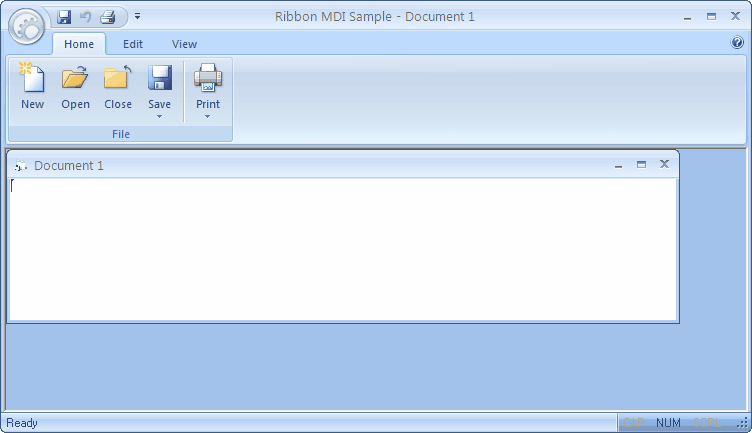
رقم 1= هو عبارة عن قائمة CommandBarControl

راح نسمية ControlFile
Set ControlFile = RibbonBar.AddSystemButton()
	ControlFile.IconId = 500
	ControlFile.CommandBar.Controls.Add xtpControlButton, 101, "&New"
	ControlFile.CommandBar.Controls.Add xtpControlButton, 102, "&Open..."
	Set Control = ControlFile.CommandBar.Controls.Add(xtpControlButton, 104, "Pr∫ Setup...")
	Control.BeginGroup = True
	Set Control = ControlFile.CommandBar.Controls.Add(xtpControlButton, 105, "Recent File")
	Control.BeginGroup = True
	Control.Enabled = False
	Set Control = ControlFile.CommandBar.Controls.Add(xtpControlButton, 106, "E&xit")
	Control.BeginGroup = True
	ControlFile.CommandBar.SetIconSize 32, 32
طبعاً الرقم الموجود في ControlFile.IconId=500
يعبر عن رقم الأيقونة Tag الموجودة في ImageList

والسطر التالي أضفنا كونترول New إلى قائمة البرنامج ورقم الأيقونه 101 الموجود أيضاً في ImageList
و &New هو الإسم الي راح يظهر في القائمة
ControlFile.CommandBar.Controls.Add xtpControlButton, 101, "&New"
والكود التالي نفس الي قبله ولكن حبينا نظيف فاصل بينهما
Set Control = ControlFile.CommandBar.Controls.Add(xtpControlButton, 104, "Pr∫ Setup...")
	Control.BeginGroup = True
أما الكود التالي حبينا يظهر الأيقونات بشكل كبير
ControlFile.CommandBar.SetIconSize 32, 32
والكود التالي يعرض لنا في الجهة المقابة أيقونة صغيرة للمساعدة
و Flags يحدد مكانها على اليمين
Set ControlAbout = RibbonBar.Controls.Add(xtpControlButton, 107, "&About")
	ControlAbout.Flags = xtpFlagRightAlign
والباقي نشرحه بعدين
وفي المرفقات
1- الأداة
2- مثال بسيط
3- مثال الموجود من قبل الشركة
والبقية ... في الطريق إن شاء الله
أفضل المعرفة معرفة الإنسان نفسة أمير المؤمنين علي
تمام هذا ما اقوله
شرح جميل وعلى فكرة انت كويس فى البرمجة بالفيجوال بيسيك يعنى الجافا والكلام الفاضى ده سيبك منه
ربنا يوفقك اخى
مبارك لشعب تونس
اولا اشكر الاخ فمتو على وصلة رفع الصور
والاخ يوسف عمل مجهود حلو
انا حبيت اقدم حاجة وهى الجدول الازرق الموجود فى الاكسبلورر للويندوس

للاف الشكل هيبقى غير مالوف لان مفيش التول بار انا عملت المثال ده وانا رايح انام ابقو ضيفوا انتم التول بار بناء على دروس الاخ يوسف
والان الاكواد
  Dim Groub As TaskPanelGroup
  Dim Item As TaskPanelGroupItem
هذا تعريف ل 2 object على الكلاس جروب و جروب ايتم ليتم التعامل معهم بعد ذلك لاضافة اى شئ او الحزف باختصار ال methods للاداه المبتدئين يجدون صعوبة فى كلامى لكن الموضوع سهل
Set Groub = Tsk.Groups.Add(0, "System Tasks")
يستخدم لاضافة مجموعة جديدة وهى المربع الزى يحتوى بقية الصور والايكونات واللينكس
	With Groub.Items
	 .Add Tsk_Hidecontents, "Hide the contents of the file", xtpTaskItemTypeLink, 1
	 .Add Tsk_AddOrRemaove, "Add Or Remove programs", xtpTaskItemTypeLink, 2
	 .Add Tsk_Share, "Share This file or folder", xtpTaskItemTypeLink, 3
	End With
بعد تعريف المجموع يتم اضافة اللينكات اليه واحد واحدد
طبعا عندك 3 برامتر (توابع)
الاول الرقم التعريفى ويوضع اى رقم وهو الذى يستدعى عند تنفيز اى حدث على الاداه
البرامتر الثانى الكابشن او التكست الى هيظهر
الثالث وهو نوع الايتم اما لينك الذى ياخذ اللون الازق او كابشن عادى او كنترول(سيتم شرحها فيما بعد)
Groub.Special = True
هذا لجعل المجموعة خاصة لاحظ الفرق بين المجموعة الاولى والباقى
Tsk.SetImageList iml
لاضافة اداه الامج لست للايكونات
يبقى جزء فى هذا الدرس وهو اضافة ادوات مثل عملية البحث فى الويندوس
مرفق مثال الموجود فى الصورة
الان السرير بينادينى :P فلازم انام
يا سريرى, انا جييييييييييييييييييييييييييييييى :D
تم تعديل هذه المشاركة بواسطة حريف برمجة في 17 أبريل 2007 في 03:54
مبارك لشعب تونس
جهد قوي ومذكور يا"حريف برمجة"
رهيب شرحك ... الله يوفقك
فعلاً الواحد لازم يستخدم هذه الأداة لانها جميلة خيالية والي شرحها خيالي ... وبسطها آخر بساطه وحلاوة .... الله يجعلك مبسوووووط في الدنيا ولآخرة.
أفضل المعرفة معرفة الإنسان نفسة أمير المؤمنين علي
اقتباسوبسطها آخر بساطه وحلاوة
:rolleyes: :rolleyes: :rolleyes:
اقتباسالله يجعلك مبسوووووط في الدنيا ولآخرة.
امين يا رب العالمين
لكن اخ يوسف انت من سوريا ولا لبنان
مبارك لشعب تونس
أنا....
أكيد من السعودية
تم تعديل هذه المشاركة بواسطة Yousef Al-Zain في 17 أبريل 2007 في 07:47
أفضل المعرفة معرفة الإنسان نفسة أمير المؤمنين علي
الآن نجي نكمل الشرح
طبعاً راح أكمل على الصورة المرقمة
رقم 2- ويعبر عن RibbonTab
وسميناها وعرفناها كذا
Dim TabHome As RibbonTab
3- ويعبر عن RibbonGroup لأنك تستطيع أن تجعل فيها أكثر من قروووووووب مثل

وسميناه وعرفناه كذا
Dim GroupFile As RibbonGroup
4- عبارة عن كونترول ControlButton
ويكون الكود التالي بالشكل كذا
Set TabHome = RibbonBar.InsertTab(0, "&Home")
	TabHome.Id = 600 'ID_TAB_HOME

	Set GroupFile = TabHome.Groups.AddGroup("File", 200)
	GroupFile.Add xtpControlButton, 101, "&New"
	GroupFile.Add xtpControlButton, 102, "&Open"
	GroupFile.Add xtpControlButton, 110, "&Close"
5- يعبر عن زر ولكن منقسم قسمين
لو تلاحظون إن هناك مثلث صغير بأسفل زر الحفظ ويعبر عنه أن هناك إنقسام
Set ControlSaveAs = GroupFile.Add(xtpControlSplitButtonPopup, 103, "&Save")
	ControlSaveAs.CommandBar.Controls.Add xtpControlButton, 103, "&Save"
	ControlSaveAs.CommandBar.Controls.Add xtpControlButton, 107, "Save &As..."
ولا تنسون إن الأرقام الموجودة من 101 و 102 و 103 وغيرها من الأرقام ماهي إلا ID للزر وكذلك يعبر عن رقم الأيقونات الموجودة في ImageList
وفي النهاية هناك أزرار السريعة الموجودة على بار البرنامج وهم ثلاثة أزرار --- الحفظ والتراجع والطباعة
RibbonBar.QuickAccessControls.Add xtpControlButton, 103, "&Save"
RibbonBar.QuickAccessControls.Add xtpControlButton, 108, "&Undo"
RibbonBar.QuickAccessControls.Add xtpControlButton, 104, "&Print"
ولا تنسون ربط الأداة بال ImageList
وكذلك تفعيل ثيم البرنامج
RibbonBar.EnableFrameTheme
CommandBars.AddImageList ImageList1
والسلام ختام
تم تعديل هذه المشاركة بواسطة Yousef Al-Zain في 17 أبريل 2007 في 07:50
أفضل المعرفة معرفة الإنسان نفسة أمير المؤمنين علي
لمحة تاريخية
Ribon toolbar هو الشئ الجديد الى بتتحدى ميكروسوفت به فى مجموعة اوفيس 2007
فبشهادة المستخدمين قالوا ان مجموعة الاوفيس مليئة بالوظائف ولكن الوصول الى تلك الوظائم لم يكن بالشئ السهل لذلك كان الهدف من هذا التوول بار سرعة وسهولة اوصول الى الوظائف الموجودة بالاوفيس + التجميل طبعا كما يمكنك اضافة ما تريد عليه لست انت المبرمج لكن المستخدم وبذلك يدعم المرونة
تم تعديل هذه المشاركة بواسطة حريف برمجة في 17 أبريل 2007 في 07:56
مبارك لشعب تونس
اقتباسأكيد من السعودية
مع ان لهجت مش بتقول انك من السعودية لكن................
اهلا وسهلا فيك اخوى :lol:
مبارك لشعب تونس
ماشاء الله >>>> شرح مثالي متكامل .
الله يبارك فيكما (Yousef Al-Zain ) + ( أحمد أسماعيل ) = موضوع جااااااامد :D
بالتوفيق فيما تقدمونه .....
A7med_prof
اقتباسآسف الدخول متقطع هذه القتره
اقتباس[يمين]
.[/يمين]

اخر مواضيعي 2007
االمثال مطبق على موقع بورصه سعودي
.
كيف تستخدم الـ OLE Drag Drop ؟ || سورس كود الفاتوره الذكية || سورس كوود مساعدك في حفظ وتسميع كلمات اللغة الانجليزية.
مواضيع مهمه ومطلوبه بكثره VB6
.
بــرامج ومشــاريع عربيه كامــله {HnHn} والمزيد في قسم برامج الاعضاء || ربط قواعد بيانات اكسس مع الفيجوال بيسك, مادة دراسية كاملة {بنت اليمن}|| المرجع الشامل لجمل SQL ا {GENIUS-IT} || كيفية التعامل مع مكتبة الـ DAO, في الوصول إلى قاعدة بيانات {رمضان} || مثال ريط Visaul Basic 6.0 مع SQL SERVER ا || العمليات التي تجرى على قاعدة البيانات, مثال كامل {بنت اليمن} || تصدير البيانات من الاكسل الي الاكسس بالفيجوال بيسك {HnHn} || البحث في قاعدة البيانات {MANSUR} || قواعد البيانات العلائقية وتقنيات الوصول إليها {عبد الله فتحي} || كيفية أظهار بيانات جدولين بواسطة التاريخ ,,,,,,,.
أخي ربما سؤالك اجابته في أحدى هذه المواضيع فإن لم تجد قم بالبحث وان لم تجد اطرح سؤالك مع وضع عنوان مناسب بحيث ان يكون هذا العنوان دال على محتوى الموضوع فغير ذلك من أكبر الكبائر في المنتدى وسيؤدي الى غلق او حذف موضوعك .
.
</
اقتباسالله يبارك فيكما (Yousef Al-Zain ) + ( أحمد أسماعيل ) = موضوع جااااااامد
عاوزينك تفنح موضوع للاكتيف اسكين يلا شد حيلك
مبارك لشعب تونس
ياشباب هذه بعض الروابط تبع الأيقونات
راح تحتاجونها في البرامج وهي من Office 2003 و Windows Vista
الأيقونات الشائعة الكبيرة من هنا إستخدمت الأيقونات
إن شاء الله تعجبكم :P
أفضل المعرفة معرفة الإنسان نفسة أمير المؤمنين علي
انا اسف يا جماعة اتاخرت عليكم [ لكن ان شاء الله قريبا هتلقونى حاطط درس حلو ?
للاسف انا شغال فى مشرو ع التخرج الى مش راضى يخلص وقدموا ميعاد تسليمة
وللاسف مكنتش عامل نسخة احطياتية وفى حاجات ضاعت
مبارك لشعب تونس

الان كما وعدتكم ناتى للجزئ الثانى لاستخدام اداه ال Task panel وهى اضافة ادوات اخرى الى الاداه
وهذه صورة يجب ان تعملوها انتم

من مميزات تلك الادوات(لا اعرف اذا كانت ميزة او عيب بالنسبة لكم ) انك تفعل كل شئ بها وقت ال Run time اى انها مرنة جدا
احببت ان اقدم مثال خفيف ليس فيه الا مربع نص ليكون سهل عليكم فكان من المفروض ان نصمم نافذة البحث الخاصة بالاكسبلورر
فكما ترون فى الصورة

هذه لقطة Screen shot للاداه فى وضع التصميم تجدون مربع النص موجود بجانب الاداه وليس داخلها
ناتى لكتابة الاكواد وتحليلها
مرالجعة سريعة
Dim Groub As TaskPanelGroup
عمل تعريف كائن على الكلاس Taskpanelgroub ليتم التعامل مع المجموعات المختلفة
Dim Item As TaskPanelGroupItem
وهنا للتعامل مع كائنات المجموعة
Set Groub = TaskPanel1.Groups.Add(0, "Educating Simble")
لاضافة المجموعة فى الاداه واعطائها الرقم التعريفى وو....... كل ذلك تم شرحه مسبقا
Set Item = .Add(2, "", xtpTaskItemTypeControl)
		Set Item.Control = Text1
هذا هو الجذئ المهم عندنا موضوع اليوم
بدل استخدام نوع الايتم لينك يتم تعريفه على انه xtpTaskItemTypeControl اى انك تقول للاداه ان ما سياتى عبترة عن اداه اخرى
فى الجذئ الثانى من الكود
Set Item.Control = Text1
تقوم باعطائه اسم الكنترول المراد اضافته
عند تشغيل البرنامج نحصل على الاتى

باقى الاكواد متكررة وتم شرحها مسبقا
المثال موجود فى المرفقات
اريد منكم التفاعل وليس ركن الموضوع على الرف 
والسلام عليكم ورحمة الله وبركاته
مبارك لشعب تونس
السلام عليكم ورحمة الله
شكراً يا "حريف برمحة"
الصراحة إنت جداً مجتهد ومواصل أكثر مني
والله يساعدك
-----------
بس حبيت أضيف جميع الأدوات Codejock
وطبعاً هي شغاله 100% مايحتاج أحد يدور لها كراك
وأكيد المرفقات مافيها كراك لأنها ماتحتاج
فقط عند فك الضغط شغل ملف المرفق مع الأداة ويكون بنفس إسم الأداة
وهكذا يكون شكله

وكل أداة عندها نفس الملف ولكن بإختلاف الإسم
تحصلونها في المرفقات
أفضل المعرفة معرفة الإنسان نفسة أمير المؤمنين علي
بارك الله فيكم أخي حريف و أخي يوسف و جعل ذلك في ميزان حسناتكم .

اقتباسبارك الله فيكم أخي حريف و أخي يوسف و جعل ذلك في ميزان حسناتكم .
شكرا لك اخ Comfort فانت فعلا مريح المنتدى
لكن يا جماعة هل الموضوع سهل
مبارك لشعب تونس
اقتباسشكرا لك اخ Comfort فانت فعلا مريح المنتدى
جزك الله خيراً :) بس أنا عندي سؤال أنا عايز أعمل StatusBar و يكون بنفس شكل
الـ ToolBar مثل الي موجود بالصورة المرفقة .
الي موجود في الصورة موجود مع مرفقات الامثلة و لكنه معمول exe و الـ Source Code
مفيهوش StatusBar