الفريق العربي للبرمجةأرشيف المنتديات · 2000 – 2023
نسخة أرشيفية للقراءة فقط — التسجيل والمشاركة مغلقان، والمحتوى محفوظ كما كان.

سلسلة حيل و افكار في بيئة التطوير NET.

مغلق
بدأه الشهاب الحارق في 13 أغسطس 2007 · 7 رد · 1,649 مشاهدة · في Microsoft Visual Basic.NET
مشاركة: واتساب X فيسبوك تيليجرام
#1 صاحب الموضوع

السلام عليكم

جم من الفوائد, في تسهيل العمل على بيئة التطوير IDE الخاصة بلغات الـ NET.

اتمنى من اخواني الاعضاء و الخبراء و المشرفين, ان يساهموا في تفعيل هذا المشاركة,

بالمشاركةِ بأي حيلة أو فكرة أو فائدة من شأنِها تسهيل العمل على هذه البيئة , و ابتدي أنا بحول الله.

الفائدة الأولى : إنشاء مجلد الملفات المتنوعة Miscellaneous files لغرض فتح الملفات المرافقة

في تطوير المشروع مباشرتاً من بيئة VisualBasic.NET 2005 وذلك إختصارً للوقت و تقليل عناء البحث عن تلك الملفات

في زخم المجلدات و ماشابهها .

العمل :

من بيئة الـ .NET نذهب إلى القائمة Tools ثم Options ثم من الـ Environment نحدد الـ Documents

ثم نضع علامة الصح على مربع النص بمقابل الكلمة show Miscellaneous files in solution explorer

post-17025-1187034079_thumb.jpg

الان لمشاهدة الملفات المتنوع مع المشروع لابد أن نفتح ملف عن طريق File—Open files
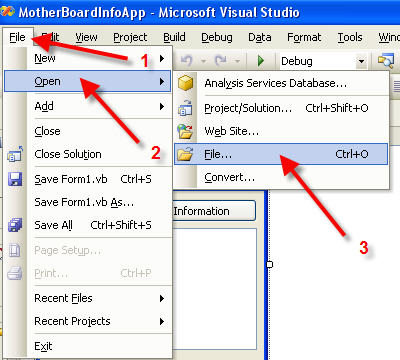
post-17025-1187034092_thumb.jpg

بعد فتح ملف ما سيظهر لك في خانة الـ Solution Explorer الشكل التالي
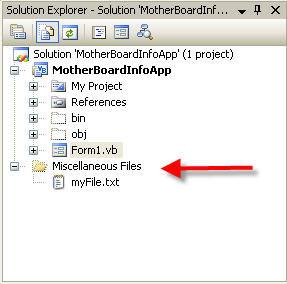
post-17025-1187034102_thumb.jpg

معلومة : إذا عينت مثلاً 5 مواد items في الملفات المتنوعة فعند إضافة ملف أخر سيتم إستبدالة بأول مادة item تمت

إضافتها في هذا المجلد .

وللعلم كل مشروع له مجلد الملفات المتنوعة خاص به ( ليس مشترك بين المشاريع )

تم تعديل هذه المشاركة بواسطة الشهاب الحارق في 13 أغسطس 2007 في 22:59

في المثال يتضح المقال

#2

مشكور إستاذنا العزيز الشهاب الحارق

على الموضوع الرائع و ننتظر جديدك

;) مع خالص تحياتي ،،،

i1044214_21.JPG

#3

الفائدة الثانية : إنشاء تهيئة المشروع Project Configuration

كتهيئة إضافية واحدة أو أكثر على المشروع , بحيث نخصص بعض الخصائص في هذه التهيئة دون الأخُريات

لتصبح هذه الخصائص خاصة لهذه التهيئة .

العمل:

نريد أن ننشئ تهيئة كلما قمنا ببناء المشروع فيها تفتح لنا المتصفح Internet Explorer بدل المشروع الحالي.

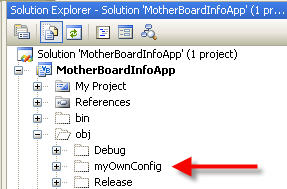
وكذلك إنشاء مجلد للـ Assembly على هذه الهيئة في الـمسار bin\myOwnConfig .

فلنبدأ الدرس ..

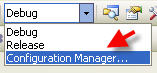
أختر مشروع ما , ثم في الـ IDE من القائمة Build إختر configuration Manager

post-17025-1187381502_thumb.jpg

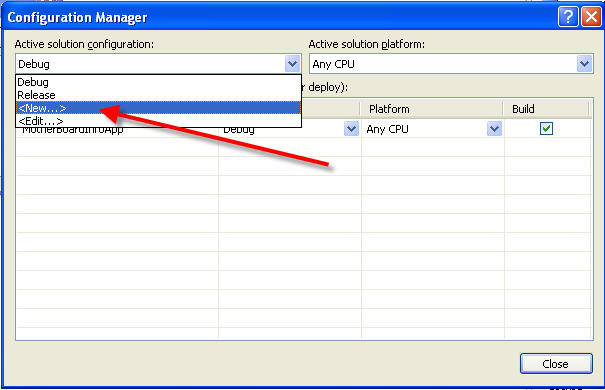
ثم القائمة المنسدلة إختر NEW بهذا الشكل

post-17025-1187381509_thumb.jpg

سيظهر لك مربع حوار أخر أكتب فيه اسم التهيئة الجديدة ثم أجعله على نمط Debug بهذا الشكل

post-17025-1187381516_thumb.jpg

ثم إضغط على موافق OK ثم إغلاق Close

الان نختار المشروع من Solution Explorer بالزر الأيمن ثم ختار خصائص Properties

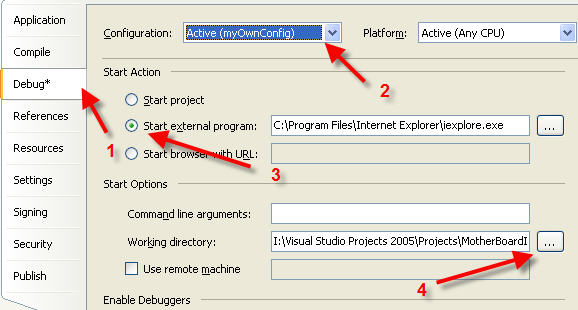
ثم من الـ Configuration Properties نختار Debug ثم في الـ Start External Program:

نختار مسار المتصفح بهذا الشكل

post-17025-1187382436_thumb.jpg

ثم إضغط على موافق OK ثم إغلاق Close

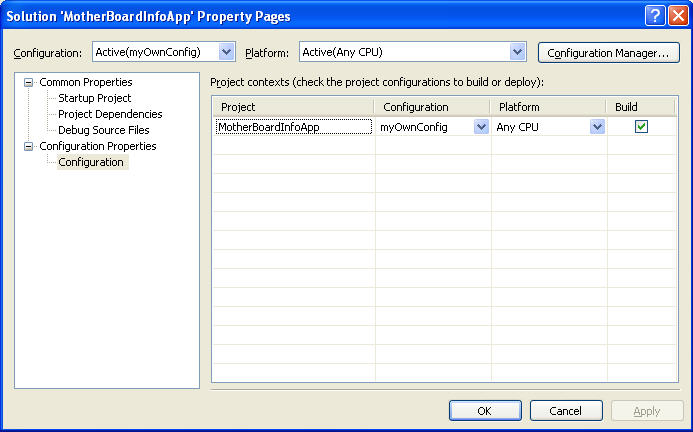
الان نختار الـ Solution من Solution Explorer بالزر الأيمن ثم ختار خصائص Properties

ثم تظهر لنا الصورة التالية لنختار منها مسار المتصفح بهذا الشكل C:\Program Files\Internet Explorer\iexplore.exe

post-17025-1187381931_thumb.jpg

و الان بعد عملية الـ build سيفتح المتصفح و سيركن الـ assembly في المسار الجديد بهذا الشكل

post-17025-1187382010_thumb.jpg

للعلم تشغيل المتصفح و وضع المجلد myOwnConfig خاصين بالتهيئة myOwnConfig فقط

اي لو غيرنا في الـ Configuration Manager بتهيئة الـ Debug أو Release فلان يعمل المتصفح ولن يتم

تحديث الـ assembly في المجلد myOwnConfig كون كل تهيئة لها خصائصها , ما دام ان التغير لم يتم في الـ Common Properties

فالخصائص العامة Common Properties مشتركة بين كل مشاريع التهيئة وهذا يعني تغير اي خاصية فيها سينطبق على الكل .

والله أعلم.

في المثال يتضح المقال

#4

جزاك الله خير أخي السيد أبوعدنان , ونتظر مشاركاتك القيمة الثمينة في هذه المقالة...

في المثال يتضح المقال

#5

الفائدة الثالثة: توظيف المشاريع المعتمدة Projects Dependencies بشكل يستفاد من هذه التقنية

هذا صندوق الحوار يتيح لك إمكانية بناء عنصر building project Compiling قبل مشروعك المعني .

بحيث يعتمد مشروعك على عنصر لابد أن يُبنى أولاً ثم يتبعه مشروعك , كمثلاً custom control يتم تطويرة في نفس الـ solution

وهذا يعني أن أ يعتمد على ب وليس العكس صحيح , دعنا نشاهد ذلك

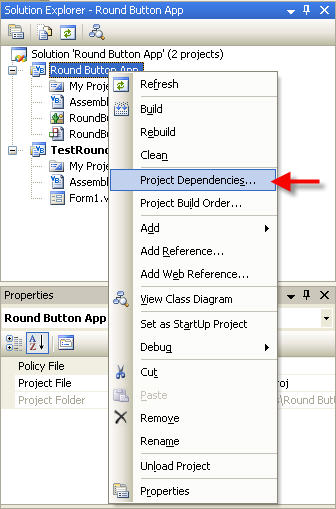
نختار الـمشروع Project من Solution Explorer بالزر الأيمن ثم إختر ProjectDependencies

post-17025-1187392200_thumb.jpg

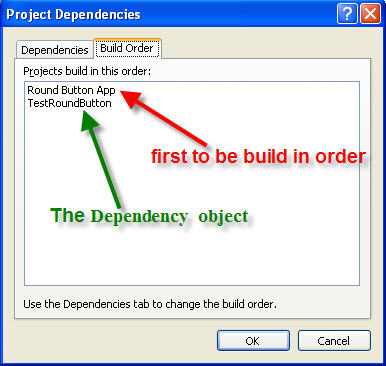
الان لنذهب إلى التبويبة Build Order في نفس صندوق الحوار لنرى تسلسل البناء بهذا الشكل

post-17025-1187392492_thumb.jpg

الخلاصة كالتالي أولاً أن مشروع الإختبار يعتمد على الـ Custom Control لذلك بعد تخصيص ذلك

يتم بناء الـ Round Button App أولاً ثم يليه المشروع الذي يختبر هذا وهو TestRoundButton

بحيث كلما تم تطوير الـ Round Button App تظهر تلك التعديلاً في المستضيف وهو TestRoundButton

مع بقاء تشغيله (هنالك فرق بين التشغيل وبين البناء ) TestRoundButton كمشروع إفتراضي في الـ solution اي as startup project

والله أعلم.

في المثال يتضح المقال

#6

السلام عليكم و رحمة الله و بركاته

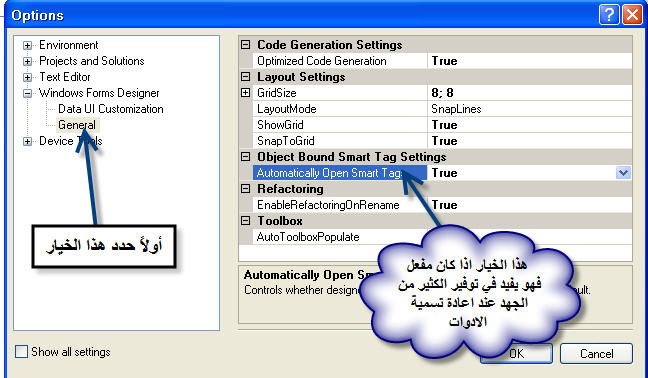
في الفيجول ستديو خاصية اعجبتني كثيراً و هي الخاصية Automatically Open Smart Tags

هذه الخاصية توفر على المبرمج إعادة تسمية اسم الأداة المستخدمة في البرنامج حيث إنه في حال كانت

الخاصية مفعلة عند إعادة تسمية الأداة عنئذ يقوم الفيجول ستيديو بتغيير اسم الأداة في أكواد البرنامج تلقائياً

و لتوضيح الأمر أكثر :

قم بفتح الفيجول ستديو و افتح مشروع جديد و ضع عليه بوتن Button سيكون اسمه طبعاً button1

قم بكتابة الكود التالي :

Public Class Form1

	Private Sub Button1_Click(ByVal sender As System.Object, ByVal e As System.EventArgs) Handles Button1.Click
		MsgBox(Button1.Text)
	End Sub

بعدها قم باعادة تسمية الأداة button1 إلى Buttonmsg ستلاحظ أن الكود تغير إلى التالي :

Public Class Form1

	Private Sub Button1_Click(ByVal sender As System.Object, ByVal e As System.EventArgs) Handles Buttonmsg.Click
		MsgBox(Buttonmsg.Text)
	End Sub

لا شك ان هذه الخاصية مفيدة للمبرمجين لتوفير الوقت و الجهد في تغيير الكود و لاسيما إذا كان الكود طويلا

و للوصول إلى هذه الخاصية و تمكينها أو تعطيلها - لا أظن أن احداً يريد أن يعطلها بل تفعيلها إذا كانت معطلة - نتبع التالي :

نذهب للقائمة Tools ثم نختار Options فتظهر لنا الشاشة التالية :

post-85188-1187591382_thumb.jpg

نقوم بتعيين القيمة إلى True

:D أرجو أن يكون المثال واضحا .

;) مع خالص تحياتي ،،،

تم تعديل هذه المشاركة بواسطة أبو السيد عدنان في 20 أغسطس 2007 في 09:33

i1044214_21.JPG

#7

يعطيك العافية

امل من الجميع المشاركة

هذا الموضوع مغلق.

مواضيع مشابهة