الفريق العربي للبرمجةأرشيف المنتديات · 2000 – 2023
نسخة أرشيفية للقراءة فقط — التسجيل والمشاركة مغلقان، والمحتوى محفوظ كما كان.

تحميل وتنصيب Mysql

مثبّتمغلقرائج
بدأه mana80 في 9 نوفمبر 2008 · 6 رد · 56,885 مشاهدة · في قواعد بيانات MySQL
مشاركة: واتساب X فيسبوك تيليجرام
#1 صاحب الموضوع

بســم الله الـرحمــن الرحيــم

قبل تحميل MySQL :

قبل أن تقوم بتحميل اصدار جديد من Mysql , فيجب اولاً أن تتأكد من وجود اصدار قديم ام لا .وإذا وجد كيف ستتعامل معه ومع قواعد البيانات التي يستخدمها . اولاً يمكننا التأكد من ذلك بفحص المجلد الذي نقوم دائماً فيه بتنزيل تطبيقاتنا . مثلاً في الويندوز المجلد الذي يحدد دائما ً كمكان افتراضي هو C:\Program Files أو أي مجلد آخر .

إذا وجد اصدار قديم فلدينا عدة خيارات : تنزيل الإصدار الجديد فوق القديم بهذه الطريقة لن نحتاج الى اعادة انشاء قواعد البيانات الموجود مرة اخرى . عموماً التنسيق بالنسبة لقواعد البيانات لايختلف من اصدار لاخر لكن ذلك قد يسبب عدة مشاكل اخرى .

الخيار الآخر بأن نقوم بحذف Mysql لكن إذا كان لدينا قواعد بيانات ونريد الإحتفاظ بها فنقوم بنسخها والتي هي عبارة عن المجلدات الموجودة داخل المجلد Data ماعدا المجلدين Mysql و test .

تحميل MySQL :

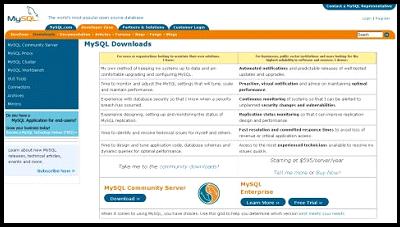
لتحميل آخر اصدار من Mysql اضغط

Download .
post-124807-1226249531_thumb.jpg

ستضغط على Download لـ MySQL Community further الذي بدوره يقوم بتحويلك لأسفل الصفحة لإختيار نوع نظام التشغيل الذي تستخدمه .
post-124807-1226249774_thumb.jpg

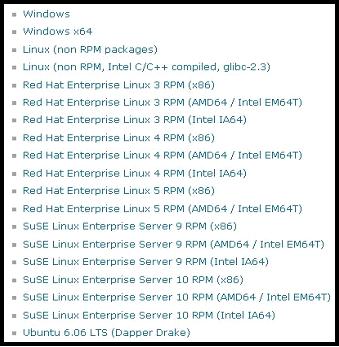
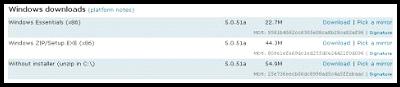
فمثلاً عند الضغط على نظام التشغيل Windows سيظهر معنا هذه الجزئية التي تحتوي على ثلاثة خيارات :
post-124807-1226249939_thumb.jpg

وبالضغط على Download المقابل للخيار الذي نريده تظهر لنا نافذة التحميل لتحديد مكان تنزيل ملف التنزيل في الجهاز .
تم تعديل هذه المشاركة بواسطة mana80 في 9 نوفمبر 2008 في 20:36

1

I Say Nothing

#2

خطوات تنصيب MySQL :

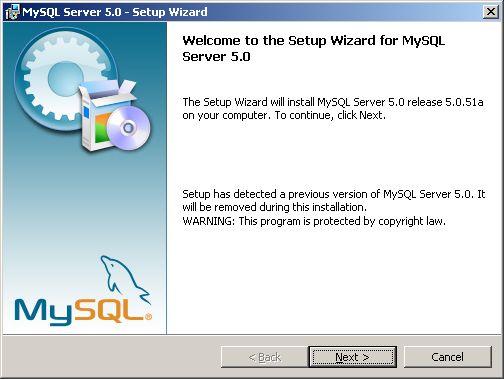
  1. بعد انتهاء عملية تحميل الملف السابقة اضغط Double Click على الملف فيظهر لدينا MySQL Setup Wizard.

post-124807-1226253570_thumb.jpg

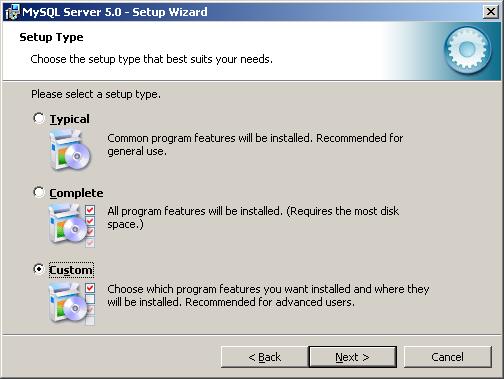
2. MySQL Setup Wizard تسمح بتحديد مكان تنصيب MySQL في الجهاز , وتحديد الـ Component التي تريدها .في النافذة التالية لدينا ثلاث خيارات Typical, Complete , و Custom. بتحديدنا الخيار الأول سيتم تنصيب MySQL في المجلد "C:\Program Files\MySQL\MySQL Server 5.0" . بالنسبة للخيار الثاني فسيتم اضافة بعض الـ Component الإضافية .

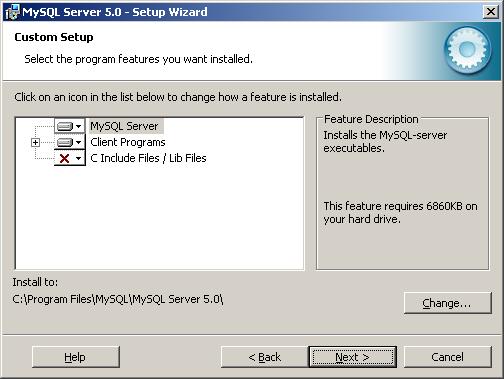
الخيار الثالث Custom سيمكننا من تحديد مكان التنصيب وال Component التي نريد تحميلها ايضاً .

نقوم بإختيار الخيار الثالث كما في الصورة التالية ...

post-124807-1226257948_thumb.jpg

3. تحديد الـ Component و مكان تنصيب MySQL ... سنختار هنا المجلد MySQL في Drive C:/ .

post-124807-1226261157_thumb.jpg

post-124807-1226261189_thumb.jpg

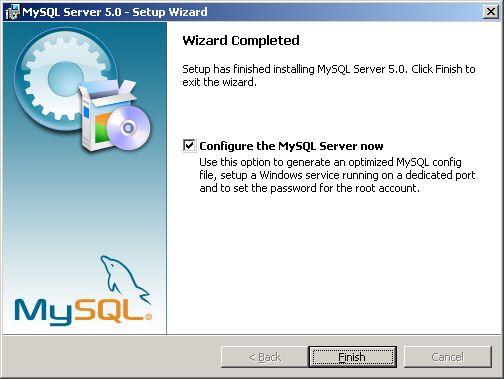
4. بعد ذلك ستظهر مجموعة من النوافذ وبالضغط على Next الى أن تظهر النافذة التالية نضغط Finish ..

post-124807-1226261562_thumb.jpg

I Say Nothing

#3

5.

post-124807-1226263411_thumb.jpg

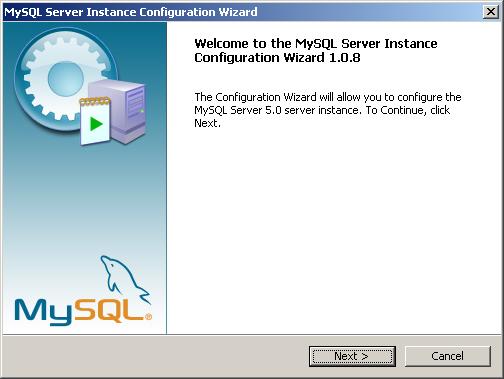
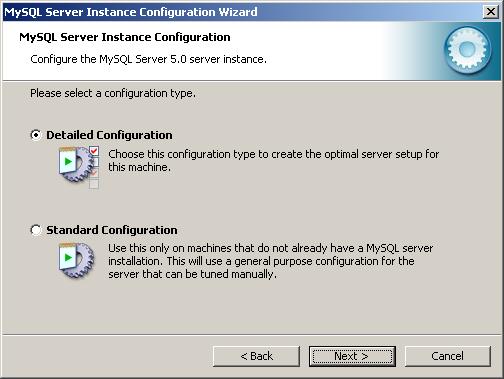
بالضغط على Next ستظهر النافذة التالية التي تحوي خيارين هما Details Modes و Typicals Modes . سنقوم بإختيار الخيار الأول لأنه يسمح بتحديد المزيد من التفاصيل اثناء عملية التهيئة .

post-124807-1226263478_thumb.jpg

6.

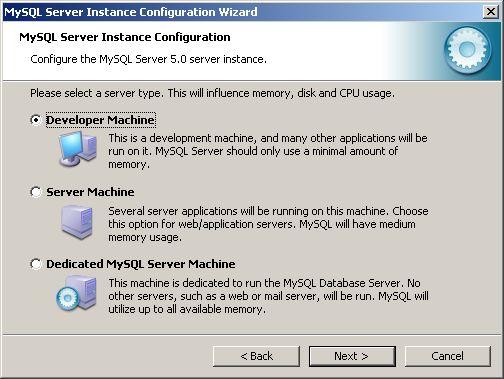
post-124807-1226264455_thumb.jpg

Developer Machine : يحدد هذا الخيار عندما نريد تنصيب MySQL في جهاز يحوي العديد من التطبيقات الأخرى . لكن بتحديد هذا الخيار ستستخدم MySQL قدر قليل من الذاكرة , لذلك سيكون التنفيذ أقل بطأً .

Server Machine : نحدد هذا الخيار إذا كان الجهاز الذي سيتم في عملية التنصيب يحوي العديد من المخدمات مثل IIS Server , Apache , Sharepoint Service و Mail Server . هذا الخيار يستخدم أو يستحوذ على متوسط الذاكرة .

Dedicated MySQL Server Machine : يستخدم هذا الخيار ععدما يكون الجهاز محجوزاً لـ MySQL ولايوجد أي برامج اخرى تعمل به . هذا الخيار يزودنا بأفضل اداء .

7.

post-124807-1226266570_thumb.jpg

في هذه النافذة سيتم تحديد نوع قاعدة البيانات التي ستستخدم . فقواعد البييانات MySQL تدعم العديد من انواع الجداول لكل نوع مميزاته . أهم نوعين لدينا هما MyISAM و InnoDB .

MyISAM : يعتبر من اهم الأنواع لدينا . لايدعم هذا النوع الـ Transaction ولا المفتاح الأجنبي Foreign Key , ولكن يفضل عند اسخدام البحث .

InnoDB : يعتبر أقل سرعة من الـ MyISAM ويدعم الـ Foreign Key والـ Transaction .

والعديد من المميزات الأخرى لكل منهما لكن ذكرنا بعضاً من الخصائص للتوضيح فقط .

فإذا اردنا استخدام MySQL لعدة استخدامات يفضل استخدام الخيار الثاني Transactional Database Only . هذا الخيار يتضمن MyISAM و InnoDB, مثله مثل الخيار الأول Multifunctional Database لكن يضاف لهذا الخيار ميزة دعم الـ Transaction .

بالنسبة للخيار الثالث Non-Transactional Database Only يستخدم إذا اردنا بناء تطبيق ويب بسيط كتسجيل الدخول . ويدعم فقط النوع MyISAM .

تم تعديل هذه المشاركة بواسطة mana80 في 10 نوفمبر 2008 في 01:18

I Say Nothing

#4

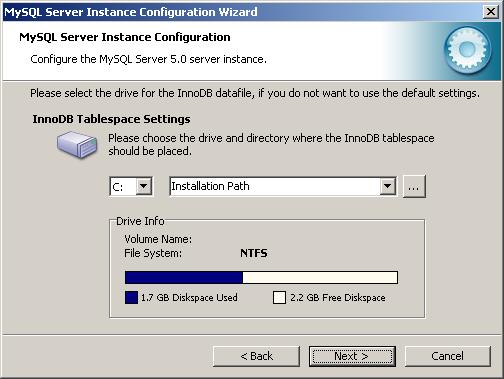
8. في هذه الخطوة سيتم تحديد مكان تخزين الـ InnoDB Tablespace في القرص . ( قاعدة البيانات DataBase يمكن أن تتكون على اكثر من Tablespace حيث يتكون الأخير من ملفات تسمى DataFile يتم تخزين البيانات بداخلها ) .

post-124807-1226322396_thumb.jpg

9.

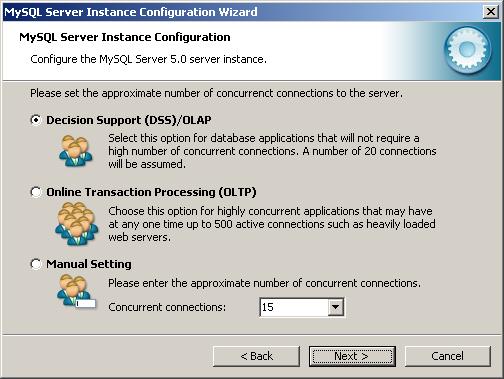
post-124807-1226324414_thumb.jpg

Decision Support (DSS) / OLAP : نختار هذا الخيار إذا كان استعمال قاعدة البيانات لديك لا يحتاج عدد كبير من الإتصالات المتزامنة . في هذا الخيار عدد الإتصالات المتاحة يساوي 20 .

Online Transaction Processing /OLTP : هذا الخيار يختار فقط عندما نحتاج لدرجة عالية من عدد الإتصالات , فهو يسمح بأكثر من 500 اتصال .

Manual Setting : عموما هي ليست فكرة جيدة لاستخدام هذا الإعداد إلا إذا كنت تعرف بالضبط ما تريده . يتيح لك هذا الخيار تحديد عدد الإتصالات المتزامنة التي ستتعامل بها مع الخادم .

سنقوم هنا بإختيار الخيار الأول Decision Support (DSS) / OLAP , ثم اضغط Next .

10.

post-124807-1226328451_thumb.jpg

الجزء الأول من النافذة يسمح بتفعيل بروتوكول TCP/IP . إذا اخترنا عدم تفعيل هذا الخيار فإن هذا سيؤدي الى اننا سنستطيع فقط الوصول الى قاعدة البيانات من خلال الجهاز الذي به MySQL Server , اما لو كان لدينا شبكة محلية فلن نستطيع الوصول الى البيانات من خلال أي جهاز اخر موجود بالشبكة .

Port Number : البورت الإفتراضي لـ MySQL هو3306 , هذا البورت يمككنا تغييره اذا احتجنا لذلك , أو كان هنالك تطبيق آخر يعمل في نفس البورت الإفتراضي .

Strict mode : وهي ميزة جديدة في MySQL 5.0 . فائدة هذه الميزة في انها تؤكد صحة القيم الإفتراضية و الأنواع عند عملية الإدخال والتعديل بالنسبة السجلات في قاعدة البيانات .

11.

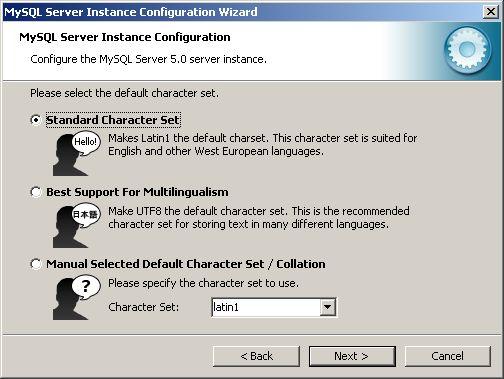
post-124807-1226328750_thumb.jpg

Standard Character Set : وهذه الخيار يستخدم أذا كنت تريد قواعد البيانات أن تتعامل مع الأحرف ألاتينية كاللغة الانجليزية و لغة دول غرب أوروبا فقط .لكن اذا قررت تغيير قاعدة البيانات الى لغة اخرى مثل اللغة العربية يمكن أن يسببب في خسارة البيانات .

Best Support For Multilingualism : هذا الخيار يوفر لنا التعامل مع الترميز UTF-8 كوضع افتراضي في السيرفر . ويفضل استخدام هذا الخيار لأنه يوفر التعامل مع عدة لغات .

Manual Selected Default Character Set / Collation : هذا الخيار يتيح للمستخدم تحديد نوع الترميز الذي يريد استخدامه كوضع افتراضي , لكن يفضل اختياره فقط عندما نعلم مانريده بالضبط . لكن بإختيارنا اي Character set . لايمنع من تغيير الترميز عند انشاء الجداول

لذلك فإن الخيار الأفضل والأشمل هو الخيار الثاني Best Support For Multilingualism

تم تعديل هذه المشاركة بواسطة mana80 في 10 نوفمبر 2008 في 19:57

I Say Nothing

#5

12.

post-124807-1226344284_thumb.jpg

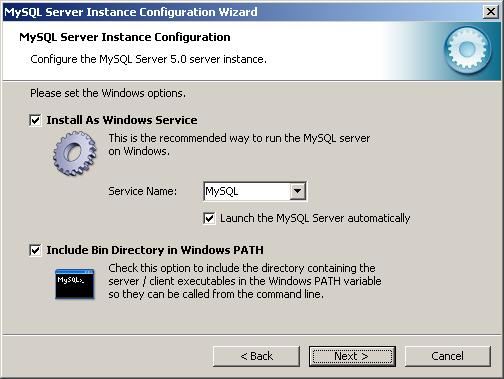
تنشيط الخيار الأول Install As Windows Service .

Service Name : حدد اسم لـ MySQL server , هذا الخيار مفيد لو كان لدينا عدة MySQL servers في نفس الجهاز .

اما بالنسبة للخيار Launch The MySQL Server Automatically فيعني أن انه عند تشغيل الجهاز فسيتم تشغيل MySQL اوتوماتيكياً .

الخيار الثاني : Include Bin Directory in Windows PATH , يقصد به اضافة مسار MySQL الى Path environment variable , بالنسبة لدينا سيكون المسار هو C:/MySQL/Bin . هذا الخيار فائدته تشغيل البرنامج من خلال الـ Command Line من غير تحديد المسار . لذلك اذا اردت هذه الميزة فنقوم بتنشيط هذا الخيار .

13.

post-124807-1226347410_thumb.jpg

Modify Securit Setting: تهيئة كلمة سر للمستخدم root , ويقصد به مدير قاعدة البيانات الذي يستطيع التحكم في جميع المجالات كإضافة مستخدمين , اشاء قواعد البيانات و العديد من المميزات الأخرى . اتاحة مثل هذا الخيار يزيد من السرية . هذا الخيار يتيح

Create an Anonymous Account : تنشيط الخيار يسمح بإنشاء مستخدم بدون وجود كلمة سر , لذلك يفضل عدم تنشيطه .

I Say Nothing

#6

14.

post-124807-1226350095_thumb.jpg

الآن MySQL Server جاهز لعملية التهيئة بجميع الإعدادات التي تمت سابقاً . اذا كنتت متأكداً من خياراتك اضغط Execute , اما لو اردت التغيير فأضغط على Back .

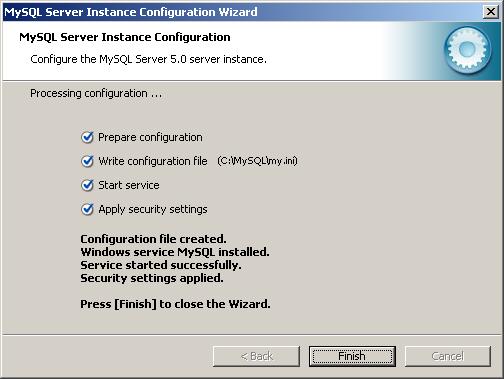
15. اذا لم تظهر اي رسالة خطأ فستظهر لديك رسالة توضح انه قد تم تنصيب MySQL بجميع الإعدادات التي اختيرت .اضغط Finish .

post-124807-1226350115_thumb.jpg

تم تعديل هذه المشاركة بواسطة mana80 في 11 نوفمبر 2008 في 00:06

I Say Nothing

#7

التأكد من تنصيب MySQL :

من الخطوات التي عملناها سابقاً اذا وصلت للخطوة الأخيرة فهذا معناه انه قد تم التنصيب بنجاح , لكن يجب ايضاً التأكد على الأقل من أن بعض العمليات البسيطة تعمل جيداً :huh:

اتبع الخطوات التالية

  1. Start --> Run --> cmd .
  2. C:\

  3. سنقوم بتحديد مسار الـ Bin Directory .
     c:\mysql\bin>

  4. نقوم بتشغيل برنامج mysql.exe . وذلك بتحديد المستخدم root مع كلمة السر الخاصة به :
     c:\mysql\bin>mysql -u root -p *****

  5. عند نجاح الخطوة السابقة سيظهر لدينا مايلي :
     Welcome to the MySQL monitor.  Commands end with ; or \g.
    Your MySQL connection id is 4
    Server version:  5.0.51a-community-nt MySQL Community Edition (GPL)
    Type 'help;' or '\h' for help.  Type '\c' to clear the buffer.
    mysql>

  6. بنجاح الدخول يمكننا اداء جميع المهام المتاحة لنا .. فيمكننا استعراض الجداول الموجودة في قاعدة بيانات mysql :
    mysql> use mysql;
    Database changed
    mysql> show tables;
    +---------------------------+
    | Tables_in_mysql           |
    +---------------------------+
    | columns_priv              |
    | db                        |
    | func                      |
    | help_category             |
    | help_keyword              |
    | help_relation             |
    | help_topic                |
    | host                      |
    | proc                      |
    | procs_priv                |
    | tables_priv               |
    | time_zone                 |
    | time_zone_leap_second     |
    | time_zone_name            |
    | time_zone_transition      |
    | time_zone_transition_type |
    | user                      |
    +---------------------------+
    17 rows in set (0.00 sec)

  7. الخروج .
     mysql>exit                                                                                                                           Bye

بعد هذه الخطوات امكنك التأكد تماماً من نجاح عملية التهيئة والتنصيب , ويمكنك البدئ مباشرة في انشاء قواعد البيانات والجداول .

صلى الله عليه وسلم

تم تعديل هذه المشاركة بواسطة mana80 في 11 نوفمبر 2008 في 00:57

4

I Say Nothing

هذا الموضوع مغلق.

مواضيع مشابهة