الفريق العربي للبرمجةأرشيف المنتديات · 2000 – 2023
نسخة أرشيفية للقراءة فقط — التسجيل والمشاركة مغلقان، والمحتوى محفوظ كما كان.

Portfolio تصميم موقع شخصي

بدأه cornerofart في 22 فبراير 2009 · 23 رد · 6,799 مشاهدة · في منتدى تصميم صفحات الويب
مشاركة: واتساب X فيسبوك تيليجرام
#1 صاحب الموضوع

السلام عليكم و رحمة الله

أخواني أريد أن أطرح عليكم مادة جديدة فمن يريد الإنظمام لهذه المادة الرجاء المشاركة

أريد أن أبدأ بتصميم موقع شخصي

Portfolio

من البداية وحتى الإنتهاء منه

سيتم إستخدام البرامج التالية

photoshop

Dreamweaver CS3 or CS4

Java Script

Css web 2

و المادة ستكون طويلة نوعاً ما.

فمن يجد في نفسة الإستفادة من هذه المادة الرجاء المشاركة

وشكرا
welcome to my portfolio:

www.cornerofart.net

Submit you design

here
#2

يللا أنا معاك ;)

#3

و عليكم السلام و رحمة الله تعالى و بركاته

من المتابعين القراء

:)

#4
cornerofart كتب:

السلام عليكم و رحمة الله

أخواني أريد أن أطرح عليكم مادة جديدة فمن يريد الإنظمام لهذه المادة الرجاء المشاركة

أريد أن أبدأ بتصميم موقع شخصي

Portfolio

من البداية وحتى الإنتهاء منه

سيتم إستخدام البرامج التالية

photoshop

Dreamweaver CS3 or CS4

Java Script

Css web 2

و المادة ستكون طويلة نوعاً ما.

فمن يجد في نفسة الإستفادة من هذه المادة الرجاء المشاركة

وشكرا

سوف أكون من المتابعين إن شاء الله لك وأتمنى أن تبدأ بالدروس والله يعطيك العافية ،،،

#5

من المتابعين :)

#6

معك متابعا وان استطعت مساعدا فلن ابخل

#7

ابدأ الدروس وسأكون من المتابعين بإذن الله ،،

:)

سبحان الله وبحمده ... سبحان الله العظيم

#8

يالا احنا معاك

#9

ان شاء الله نستفيد منكم.

#10

توكل علي الله

متابع

ومساهم ان شاء الله :happy:

WEB DEVELOPER

#11

السلام عليكم ورحمة الله وبركاته

في البداية أود أن اعتذر من الجميع لتأخري عليكم بهذه المادة

بسم الله نبدأ

اولاً من المؤكد أن الجميع يعلم عن برنامج الدريم ويفر

هو برنامج محرر لكتابة النصوص و الكود.

و أيضا لرفع المادة مباشرة على الموقع و معالجتها أونلاين

والآن مع التصميم

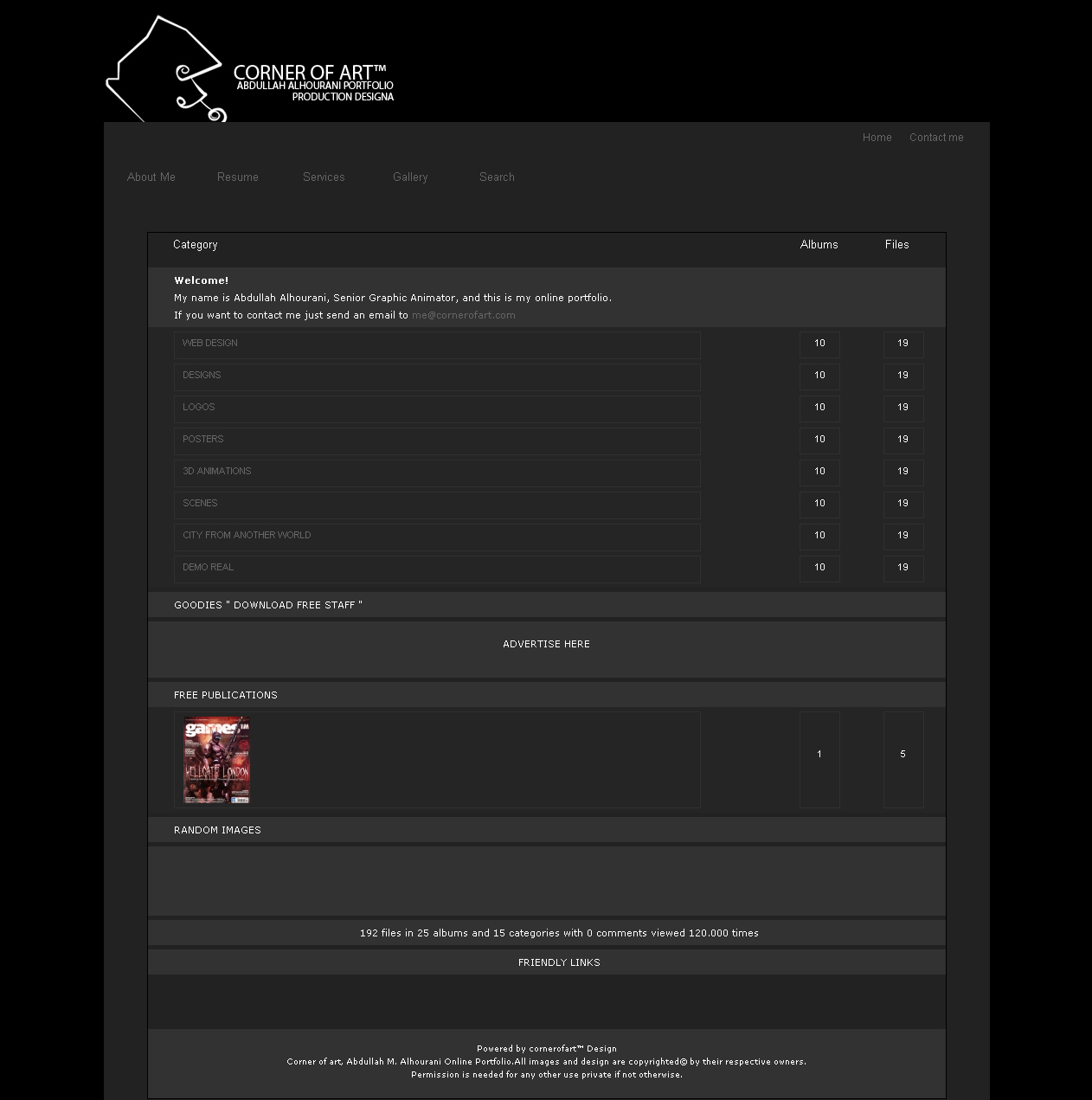
تصميم الموقع سيكون على الشكل التالي وسيتم رفع التصميم جاهز كاملا مع الصفحات الداخلية بعد الإنتهاء من التاتوريال

post-180784-1236387256_thumb.jpg

طبعا انا عامل هذا التصميم لتحديث الموقع الخاص بي و لكن هو الآن لكم ولكل من يريد العمل عليه شو بدكم أحسن من هيك ههه

أنا الآن مستخدم برنامج الدريم ويفر الإصدار الأخير

Adobe dreamweaver cs4

و الي بده ينزله يزور الموقع التالي

www.e51g.com

الآن الي بده بالبداية تنزيل الدرس الفايل المرفق مع الدرس

والآن نبدأ بالشرح المصطلحات التالية

<head>

يعني بداية صفحة الكود .. ولا تظهر بالتصميم و يكون من تحتها غالبا كود التعريب و اللغات

<meta http-equiv="Content-Type" content="text/html; charset=utf-8" />

</head> إشارة إغلاقها

<title>
 وهذه تعني إسم الصفحة الويب التي تكون ظاهرة فقط في أعلى صفحة المتصفح
 </title>
 إشارة إغلاقها ويكون من تحت هذا اللينك دائماً روابط إستدعاء الجافا و الستايل شيت
 JS and Css

 <body>
 أما هذه فتعني من هنا تبدأ الصفحة بالتصميم و الظهور امام المشاهد وهي تظم كل ما تحتويه الصفحة من معلومات و بيانات
 و إشارة إغلاقها تكون
 </body>

 <div>
 وهو البديل ال 
 <table>
 فمن المؤكد أنه أثبت جدارته بالربط بينه وبين الستايل شيت
 <table>

 هو جدول يمكن إعطائه بعض القليل ما يعطى لل
 <div> 
 من الستايل شيت و يكون البدأ بالتيبل عادتاً في التصميم

و الآن عند عمل

New project HTML

ستكون شكل الصفحة على النحو التالي:

post-180784-1236386452_thumb.jpg

ومكتوب بها التالي:

<!DOCTYPE html PUBLIC "-//W3C//DTD XHTML 1.0 Transitional//EN" "

http://www.w3.org/TR/xhtml1/DTD/xhtml1-transitional.dtd">

<head>

<meta http-equiv="Content-Type" content="text/html; charset=utf-8" />

<title>Untitled Document</title>

</head>

<body>

</body>

</html>

نذهب إلى قائمة Files على يمين الشاشة

وذلك لتثبيت الموقع في ملف واحد.

post-180784-1236386462_thumb.jpg

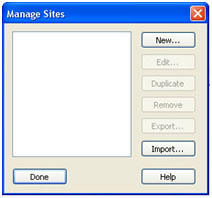
نضغط على كبسة manage sites

الموجودة بأعلى القائمة

فتظهر لنا القائمة التالية

post-180784-1236386509_thumb.jpg

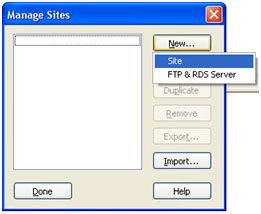
نكبس زر New

فتظهر قائمة صغيرة يوجد بها خيارين

الأول لعمل مكان يعتبره البرنامج بأنه أونلاين

والآخر من أجل التعديل و الرفع مباشرة على الهوست (الموقع)

نحن الآن نحتاج الخيار الأول

post-180784-1236386516_thumb.jpg

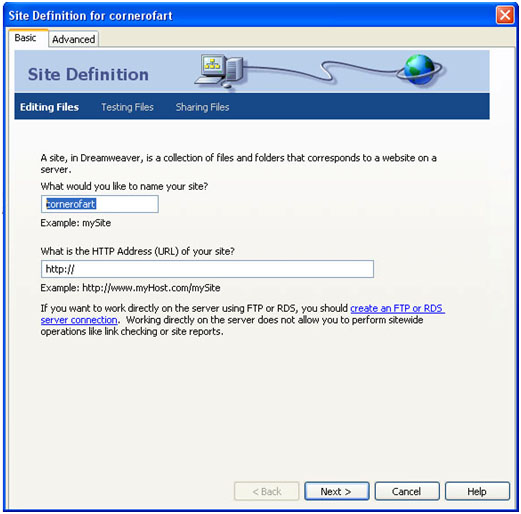
بعد إختيارنا له ستظهر لنا قامة كبيرة وذلك لوضع البيانات الخاصة بالموقع ومكانه في الجهاز

post-180784-1236386523_thumb.jpg

بالمكان المظلل بالأزرق نضع إسم المشروع

و الثاني نتركه فارغ لأننا نعمل أونلاين عليه فهو لوضع مكان المشروع في الهوست

بنعمل متابعة next

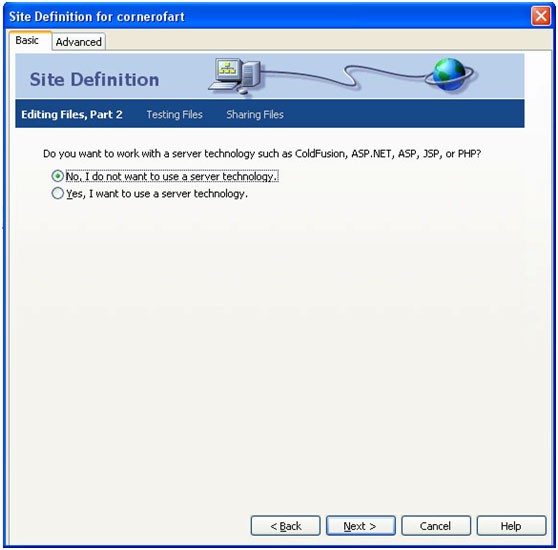
تظهر لنا قائمة فيها خيارين إما إما أن نختار السيرفر للعمل الجماعي

أو عدم إختيار السيرفر وللأسف الشديد أنا لا أملك سيرفر فنختار الخيار الأول وهو:

post-180784-1236386530_thumb.jpg

و نعمل متابعة

تظهر القائمة الأخيرة ولله الحمد وهي الي بدنا إياها

وهو تحديد مكان المشروع

post-180784-1236386563_thumb.jpg

من هنا يمكن إختيار مكان المشروع فأنا مختار مكانه الدرايف D

كما هو واضح بالصورة

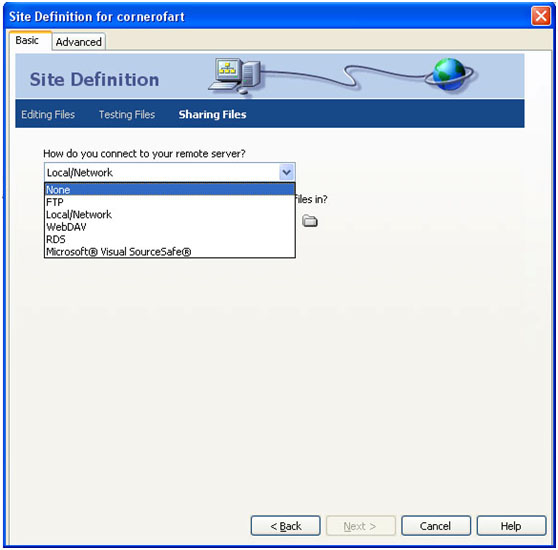
و في النهاية بعد عمل متابعة NEXT

يكون هناك خيار واحد هو من القائمة نضع لاشيء من القائمة

None

بدلاً من

Local/Network

post-180784-1236386578_thumb.jpg

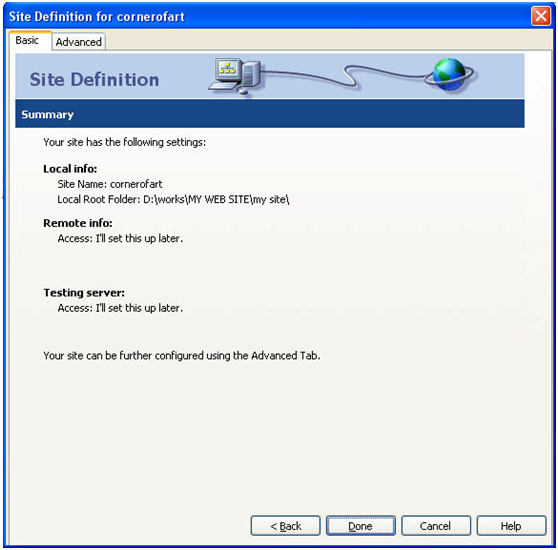
وبنعمل متابعة و هيك بنكون خلصناالخطوة الاولى للعمل

و بعد ذلك تظهر القائمة بالخيارات التي إخترناها و نعمل

Done تم إنجازه

post-180784-1236386590_thumb.jpg

و الآن نذهب إلى قامة

File

نعمل رايت كليك بالفأرة

Right click

و نعمل ثلاث فولدرات

الأول بإسم

images

و الثاني بإسم

js

وتعني جافا سيكربت

و الثالث بإسم

css

و بالنهاية يا رب يكون الشرح مفهوم أخواني الي عنده أي إستفسار بإمكاني إعادة المادة 100 مرة و 101 انا مش مستعد :)

غداً إن شاء الله سنكمل المشوار و لكن سيكون الدرس أكثر إفادة فاليوم كان فقط للتدرب على إنشاء ملف لإحتواء السايت

وشكرا

L1.rar

وغداً سنبدأ بعمل التصميم للموقع و الإنتهاء منه هو الستايل شيت إن شاء الله

تم تعديل هذه المشاركة بواسطة cornerofart في 7 مارس 2009 في 06:09

welcome to my portfolio:

www.cornerofart.net

Submit you design

here
#12
خالد_الحوراني كتب:
يللا أنا معاك ;)

أشكرك وجزاك الله خير أخي خالد

merouane كتب:
و عليكم السلام و رحمة الله تعالى و بركاته

من المتابعين القراء

:)

أشكرك كثيرا على الرد الجميع

ناجي بن علي كتب:
سوف أكون من المتابعين إن شاء الله لك وأتمنى أن تبدأ بالدروس والله يعطيك العافية ،،،

السلام عليكم

أشكرك على الرد الجميل و أنا أعتذر عن الإطالة بالدروس وذلك لأسباب خاصة شغلتني

وشكرا

ahmad123 كتب:
من المتابعين :)

شكرا لك

Mohamed-Riadh كتب:
معك متابعا وان استطعت مساعدا فلن ابخل

شكرا لك و شكرا على إهتمامك

اسامه حمدان كتب:
يالا احنا معاك

الله يبارك فيك

apt كتب:
ان شاء الله نستفيد منكم.

يا رب و إن شاء الله لن أبخل عليكم ولا بمعلمومة

medovish2007 كتب:
توكل علي الله

متابع

ومساهم ان شاء الله :happy:

أشكرك على إهتمامك و إن شاء الله تكون من المساهمين

welcome to my portfolio:

www.cornerofart.net

Submit you design

here
#13

اليوم الثاني وهو شرح الـــ

HTML + CSS

أكيد بالبداية رايحين نبدأ بـ

HTML

و بالأخص بالبداية وهو أكيد رايح يكون سر بينا :)

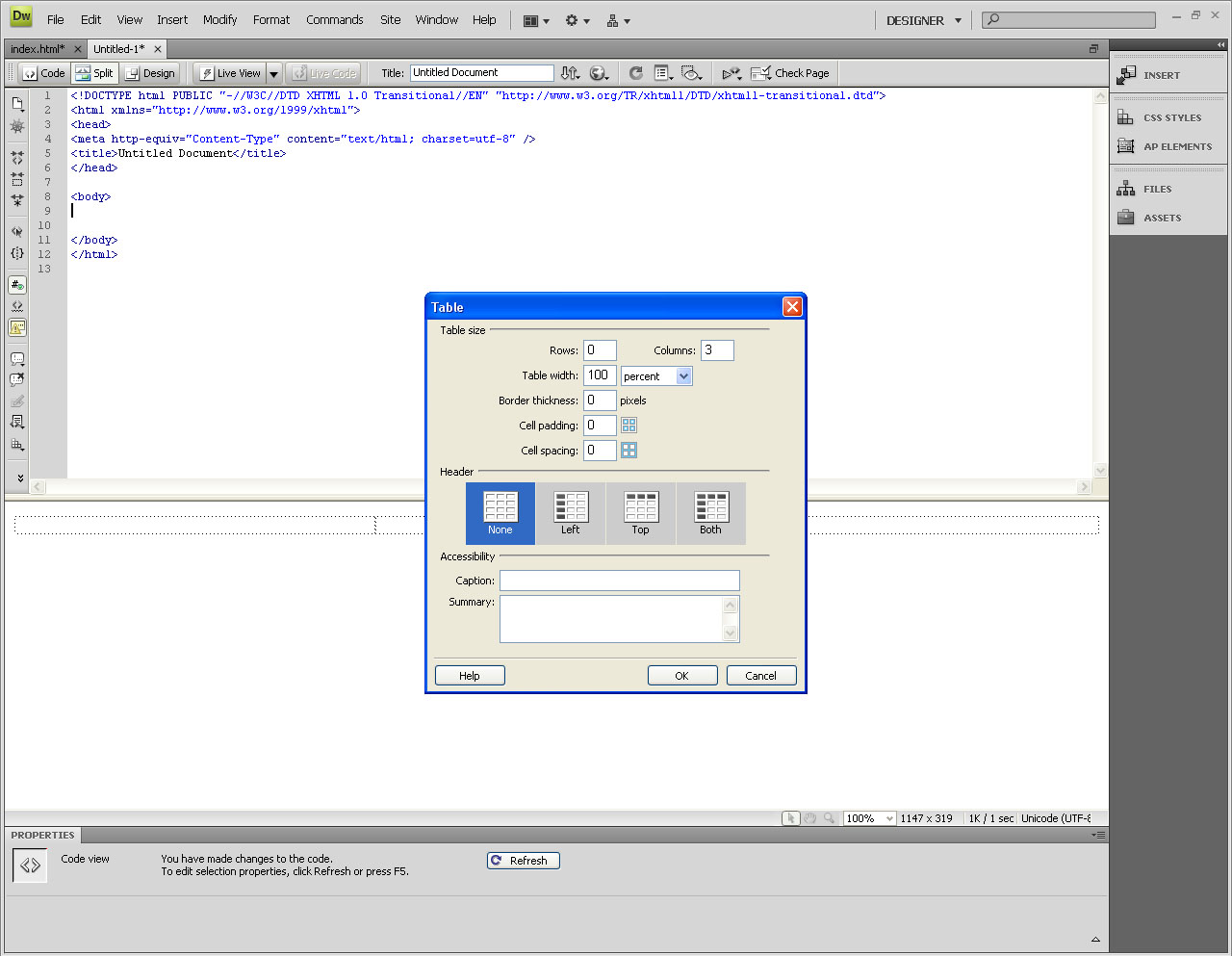
أول شي بنعمل تيبل

Table

بنروح على قائمة :

Insert ---- > Table

يعني

post-180784-1236720180_thumb.jpg

و بنعمل ثلاثة بالطول

يعني

post-180784-1236720961_thumb.jpg

الآن الخيار الأول هو أفقي أم عمودي فإحنا إخترناه عمودي

و الخيار الثاني

table width

مشان تحتار المساحة و أنا إخترتها بالمية و حطيت القيمة مية بتصير 100% و فل الفل

ليش السبب هو إنه إذا كانت الشاشة كبيرة أكثر من الــ 1024 مثلا أو

widescreen

فأكيد الموقع رايح يخرب شكله و ما حد راح يطلع فيه أما هيك فبكون لجميع الشاشات بكبر و بصغر معها

الآن الخيار الثالث و الرابع و الخامس الي تحت بعضهم بنحط كل واحد فيهم فقيمته صفر : لا تسألني ليش لأني رايح أحكيلك أكيد :) ولو

الــ boarder thickness

هو حجم عرض التيبل

boarder padding

وهو لمساحة بعد الكلام و المواضيع عن التيبل من الداخل طبعاً

cell spacing

وهو بعد الداتا و الكلام من الخارج و كمان لعمل للعب بشكل التيبل إذا بدنا نظهره

و الآن فتح معايا لأنه بدأ الشغل ..... صحصح يا نايم

بسم الله

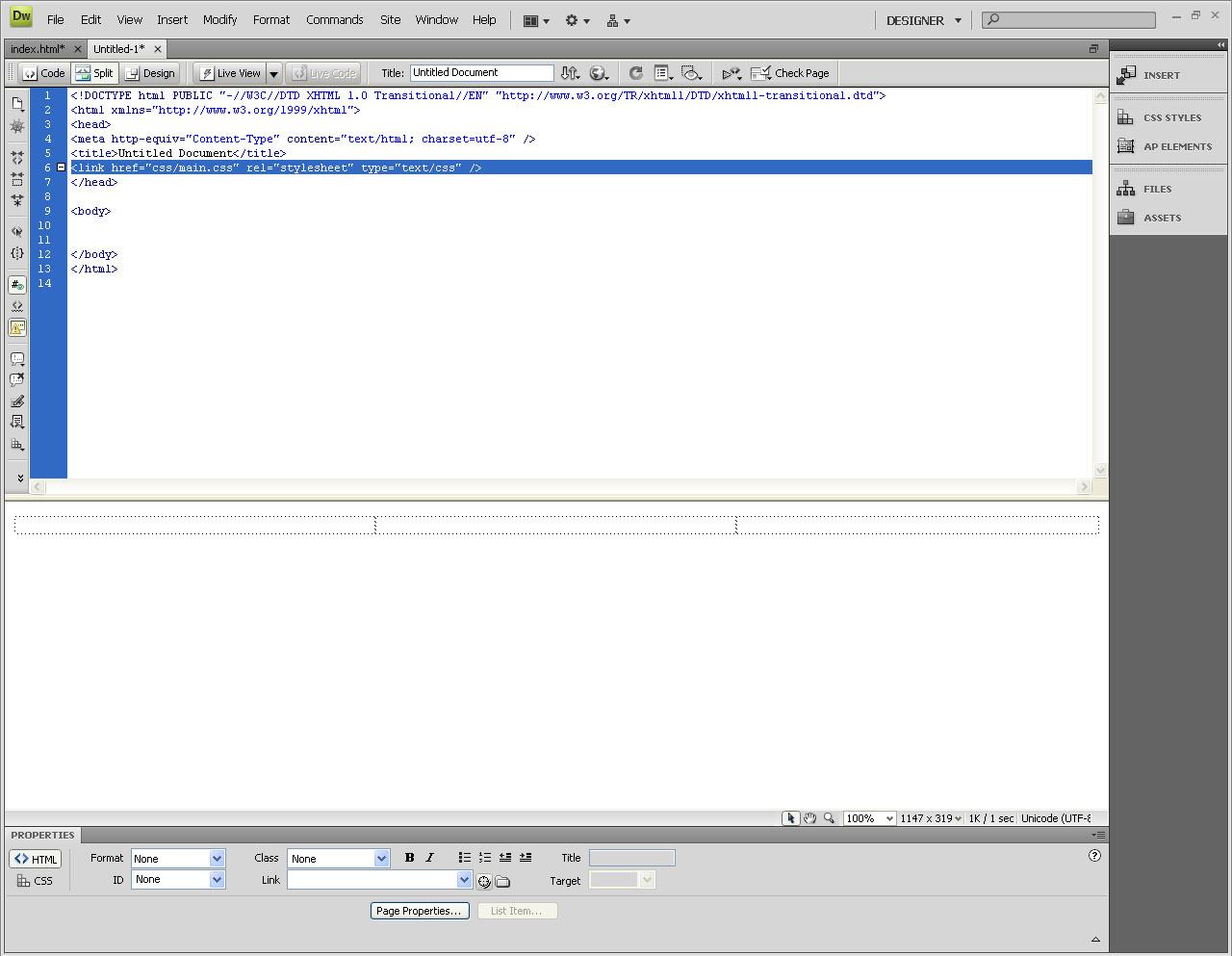
الآن بالبداية بتفتح القائمة الي فوق تاعت الكود الموجود فيها الكود و بنكتب فيها و بالمكان هذا بالتحديد

post-180784-1236721267_thumb.jpg

<link href="css/main.css" rel="stylesheet" type="text/css" />

و نحط هذا الكود وهو فايل إستدعاء السي أس أس الي إحنا حنعمله بإسم

main.css

و حنحطه بالمكانه وهو بالفولد الي عملنا للسي أس أس و سميناه بالدرس الماضي

css

و الآن بنروح على القائمة التالية

post-180784-1236721607_thumb.jpg

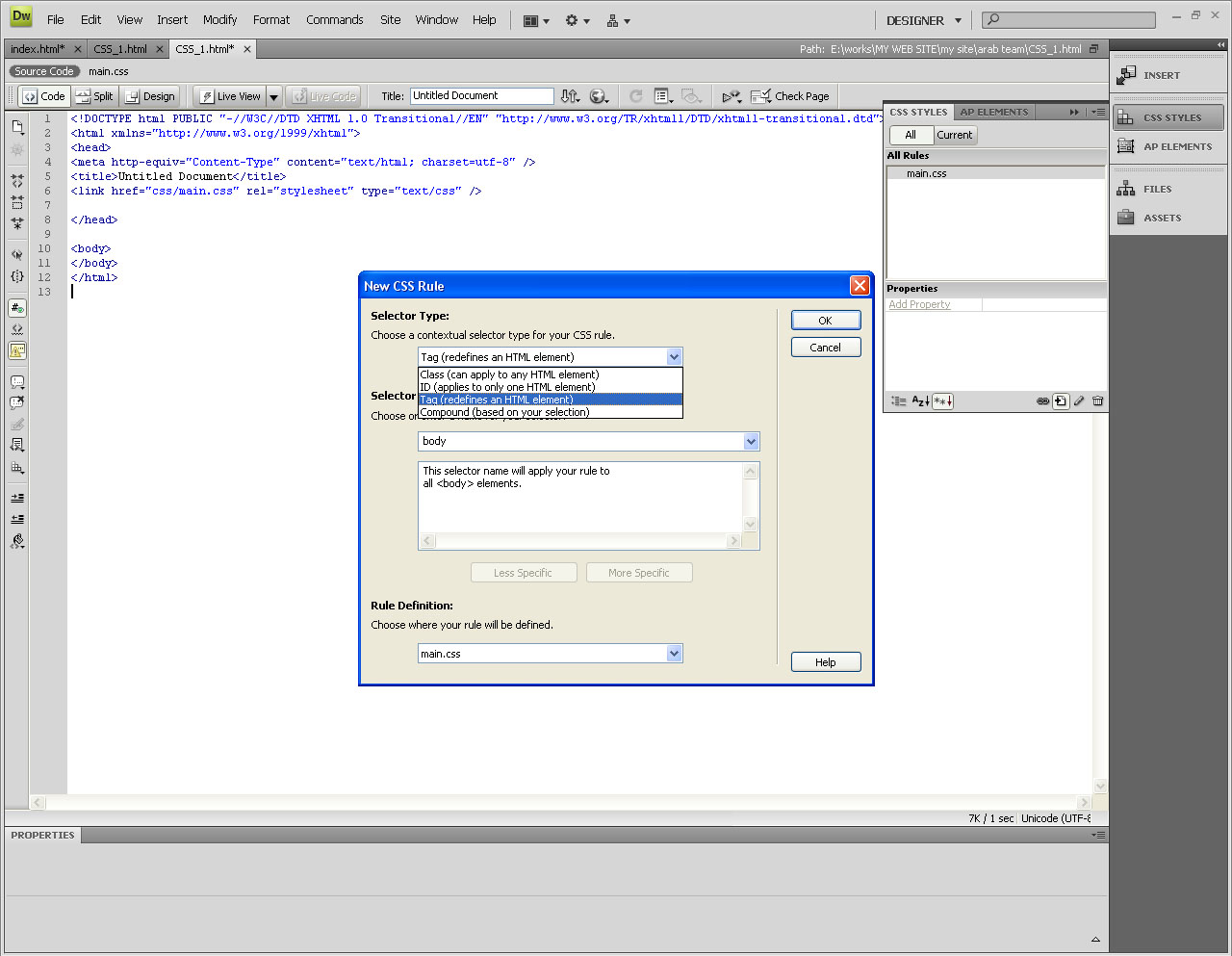
و الآن رايحة تطلع إلنا قائمة بالشكل التالي و القائمة هاي من خلالها إحنا بنسوي السي أس أس و نعطيها القيم بس أكيد مش دايماً لأننا راحين نصير نكتبها بإيدينا إن شاء الله

بنعطي إسم الستايل

body

بالمكان الفارغ و بنعمل

ok

الستايل هذا مشان التيبل الي عملناه

post-180784-1236723127_thumb.jpg

والآن من القائمة الي فتحت أمامنا بعنوان

CSS Rule

ما بدنا نختار الفونت ولا إشي بنروح على القائمة من الجنب و بنختار

background

وبنخلي اللون أسود

و بعدين بنروح على القائمة الي تحتها بإسم

box

من خلالها بنلاقي قائمتين

padding , margin

بنختار

margin

وبنخلي قيمته 0

و بنعمل أوكي

الآن بدنا نودع هذه القائمة بصراحة لأني ما بحبها و بحس الواحد فيها إنه مبتدأ

بدنا نكتب بإيدينا و نتعبلنا شوي

الآن لاحظ إلتساق التيبل بأعلى الصفحة

و هذا الي بدنا إياه مشان نوزع الموقع بالشكل الصحيح

و الآن يا صديقي في قائمة بالأعلى إسمها

main.css

و الي عنده الفيرجن القيدم

يعمل أوبن للسي أس أس الي موجود بالفولدر

الآن رايح تلاحظ بالسي أس أس فقط القيم الي أعطيناها للصفحة

وهو

body

هذا البودي بتحكم بالصفحة و مقياسها و بعدها من الأعلى و الأسفل و غيرو و غيراتو

الآن بنروح على آخر السطر و بنعمل إنتر

*** ملاحظة أنا بعتذر إذا كنت ممل بالشرح بس بهمني المبتدأ برضو يفهمني و يتعلم

و بنكتب

.main_div

هذا أول تاج tag

بنعمله مشان نوزع الديزاين

و بنفتح قوس

{

و بنكتب القيم التالية


هون مساحة العرض للصفحة التي سنعمل بها width:1024px;
و مساحة الطول أيضاً height:700px;
}
	 هذا فقط للون الخلفية	background-color: #222222;

مفتاح الكود هو

{

و إغلاقه هو

}

الرموز التالية

.

هو مفتاح الكلاس

class

#

هو مفتاح الآي دي

id

خلينا لهون مشان ما تضيع

و الآن بنروح على الاتش تي أم أي

و بنعمل التالي

post-180784-1236724319_thumb.jpg

و بنختار الكلاس و بتفتح إلنا القائمة تاعت السي أس أس و بنختار

.main_div

و بنعمل مسافة و نختار

align="center"

عذرا فأنا لا أريد أن أطيل عليكم و أشق عليكم بهذا الدرس لأنه بصراحة مطلفة يوجد الكثير من الزوار ما بعرفوا شو هذا الي بنسوي فيه و الي بعرف يمكن يعرف قليل جدا

فالمعلومة بالكلام و القرآة و التطبيق و النظر إلى الصور هو تلقين فقط يتم نسيانه بسرعة ولن يجد نفعاً و لكن سأبدأ من هذا الدرس حتى نهاية المشروع بتصويره فيديو لكي يتم مشاهدته سريعا

و أطلب من القائمين على هذا المتندى الطيب بفتح مجال لي أن أرسل الملف مرفوع على الموقع "مساحة تتسع للتحميل ما لا يقل عن 15 ميغا "

فإن كان ذلك غير ممكن فعلى الجميع الترقب يوم الجمعة صباحا ففي هذا المكان من المنتدى سيكون فيه الروابط التي سيتم تحميلها عن طريق الرابدشير

و الله ولي التوفيق

وشكرا و أعتذر مرة أخرى لجميع

welcome to my portfolio:

www.cornerofart.net

Submit you design

here
#14

السلام عليكم و رحمة الله وبركاته

أخواني أنا اليوم أنجزت الدرس الفيديو التعليمي لكيفية صنع الموقع الشخصي

لكن قبل تنزيله الرجاء إنكم تعذروني إذا كان في عندي أي خطأ أو الصوت مش مناسب

لأني بدأت بتسجيل الفيديو الساعة 3 و ثلث صباحاً و حتى الخامسة و النصف تقريباً صباحاً فكنت طافي = نعسان مستوي من النعس :wacko:

و كمان أنا أول مرة بعمل فيديو تعليمي فشجعوني مش تضحكوا علي :lol:

و أخيرا بدي أحكي إنه أنا مش ويب ديزاينر أنا

Senior Graphic Animator /3D -2D

بس حبيت أتعلم الويب و شغله و الحمد لله ربنا أكرمني

الآن هذا هو الرابط

http://rapidshare.com/files/208884095/corn...on_One.mov.html

الملف بشتغل على الكويك تايم

حجم الملف

88 ميغا

بعد شهر بنتهي هذا الرابط على الرابيدشير

وشكرا

المشروع باسفل مع المرفقات

الرجاء تنزيله و العمل عليه كمان إتفقنا

Lesson_1.rar

تم تعديل هذه المشاركة بواسطة cornerofart في 14 مارس 2009 في 01:18

welcome to my portfolio:

www.cornerofart.net

Submit you design

here
#15

مشكور أخي الكريم على هذا المقال ... ولكن لي طلب , لو أمكن رفع الفيديو على اليوتيوب لسهولة تفحص المحتوى فعملية تحميل الملف ويعمل على الكويك تايم ربما تكون مرهقه

اقتباس
رأي شخصي :)

والله يعطيك العافية وننتظر المزيد بارك الله لك

CMS Sfhati , Website Generator


نظام إدارة المحتوى صفحتي ... جربه الآن 


small-logo.png

#16
bastr3 كتب:
مشكور أخي الكريم على هذا المقال ... ولكن لي طلب , لو أمكن رفع الفيديو على اليوتيوب لسهولة تفحص المحتوى فعملية تحميل الملف ويعمل على الكويك تايم ربما تكون مرهقه

والله يعطيك العافية وننتظر المزيد بارك الله لك

إن شاء الله قريبا... و أشكرك على الرد الإيجابي :D

بس على فكرة يمكن تنام لأني كنت شبه نايم و أنا بشرح ...

تم تعديل هذه المشاركة بواسطة cornerofart في 17 مارس 2009 في 01:30

welcome to my portfolio:

www.cornerofart.net

Submit you design

here
#17

السلام عليكــم ورحمـة الله وبركاتــه ،،

وانا كمان معاكم اود مشاركتكم للاستفاده

:lol:

#18
lali ali كتب:

السلام عليكــم ورحمـة الله وبركاتــه ،،

وانا كمان معاكم اود مشاركتكم للاستفاده

:lol:

وعليكم السلام ورحمة الله وبركاته

إذا كنت تريد الإستفادة نزل الرابط الموجود للدرس

الحجم 80 ميغا بايت

الموقع: rspitshare

welcome to my portfolio:

www.cornerofart.net

Submit you design

here
#19

توكل علي الله

#20
Epsilon كتب:
توكل علي الله

السلام عليكم أخي

إحنا خلصنا الدرس من زمان ... :) و بإمكانك تنزيل المادة من الرابط فوق الموجود بالموضوع في الأعلى و حجم الملف تقريباً 80 ميغا بإمكانك تنزيلها

سلام ...

welcome to my portfolio:

www.cornerofart.net

Submit you design

here
#21

انت محصلتش

جامد طحن

جاااااااااااااااااااااااااااااااااااااااااااااااااااااااامد

#23
cornerofart كتب:

السلام عليكم و رحمة الله

أخواني أريد أن أطرح عليكم مادة جديدة فمن يريد الإنظمام لهذه المادة الرجاء المشاركة

أريد أن أبدأ بتصميم موقع شخصي

Portfolio

من البداية وحتى الإنتهاء منه

سيتم إستخدام البرامج التالية

photoshop

Dreamweaver CS3 or CS4

Java Script

Css web 2

و المادة ستكون طويلة نوعاً ما.

فمن يجد في نفسة الإستفادة من هذه المادة الرجاء المشاركة

وشكرا

أنا من أول المشاركين إن شاء الله.

ومتي ستبدأ المادة

مواضيع مشابهة