اعزائنا الكرام
السلام عليكم ورحمة الله وبركاته
يسرنا ان نقدم لكم شرح تفصيلي عن خدمة رفع الملفات والصور داخل المشاركات .
1. لرفع ملف او مجموعة ملفات داخل مشاركة نقوم بعمل التالي :
*. نقوم بفتح موضوع جديد أو تعقيب اذا رغبنا في الرد على مشاركة سابقة .

*. نكتب عنوان الموضوع او السؤال بحيث يدل بشكل مختصر على محتوى المشاركة

*. نبدأ بتحرير المشاركة او السؤال المراد الإجابة عليه .
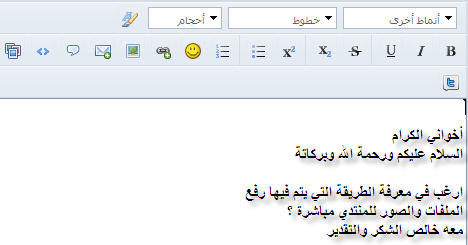
*. اذا تطلب السؤال وضع صوره للتوضيح او ملف للتعديل عليه فكل ما عليك هو القيام بعمل التالي :
1. ستجد اسفل المشاركة زر أمر " انقر هنا لترفق الملفات " 
وهو خاص بإستعراض الصور او الملفات من جهازك . ( بالنسبة للملفات يفضل ان تكون مضغوطة بأحد البرامج WinRAR أو WinZip لغرض تقليل حجمها اثناء الرفع ) .
2. بعد الضغط على زر الأمر " انقر هنا لترفق الملفات " تستطيع اختيار الملف او الصوره المطلوب ارفاقها من جهازك الى المشاركة
وبعد عملية رفع الملف او الصوره نريد ان تكون على شكل مرفق يمكن الوصول له بسهوله سنقوم بعمل التالي
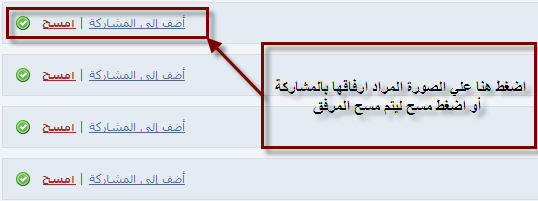
3. نقوم الآن بالضغط على كلمة أضف الي المشاركة لاضافة الصورة للمشاركة أو مسح ليتم مسح الصورة من المرفقات
لينتج لدينا اسم المرفق يحتوي على الملف او الصوره بهذا الشكل .

اخيرا من اسفل تحرير المشاركة تستطيع الضغط على اضافة موضوع جديد

أو عاين قبل الاضافة

أو الغاء

شاكرين لكم حسن تعاونكم

