الفريق العربي للبرمجةأرشيف المنتديات · 2000 – 2023
نسخة أرشيفية للقراءة فقط — التسجيل والمشاركة مغلقان، والمحتوى محفوظ كما كان.

درس تايبوغرافيا "typographic"

بدأه Fear.83 في 27 نوفمبر 2010 · 10 رد · 1,722 مشاهدة · في التصميم والفلاش والبرامج الرسومية
مشاركة: واتساب X فيسبوك تيليجرام
#1 صاحب الموضوع

السلام عليكم ورحمة الله وبركاته

كيف حال الجميع ؟

في البداية :blush: أعتذر للتأخر الكبير في الشرح لدرس عمل تصميم كما يقولون له "تايبوغرافي" أو "typographic" :unsure: وذلك لظروف وإنشغالات وأرجو أن تعذروني .

وهذا رابط الموضوع الّذي يحتوي التصميم "الصور الناتجة عن المسابقة"

وهذا التصميم (بصورة مصغرة) الّذي سيتم شرحه -إن شاء الله-

typographia.jpg

بسم الله نبدأ

طبعاً سيتم الشرح على صورة مختلفه

والدرس بسيط لكن نتائجه جميلة وستعجب بعض الأذواق

في البداية نختار صورة مناسبة أو أية صورة حسب المذاق :wacko:

طبعا أنا اخترت هذه الصورة لترابطها مع التصميم ليتم الشرح عليها :blink:

21011683.jpg

نختار خلفية الصورة ونحولها للون الأبيض

ونختار من القوائم كالتالي *من اليسار لليمين*

Image > Adjustments > Posterize. Set the Levels to 4

فتكون الصورة كالتالي

19031947.jpg

ومن بعدها نفتح طبقة جديدة ونضع بها مانريد من كلمات بسيطة ونوع الخط المفضل لديك وبحجوم مختلفه كما في الصورة أدناه.

-أنا اخترت اسم المنتدى وبنوع خط بسيط -

72008443.jpg

والآن نحن على وشك صنع "فرشاة" خاصة بنا ... وببساطة بداية نحدد الكلمة بواسطة أداة التحديد (كما فعلت غي الصورة أسفل)ومن ثم نذهب للقوائم ونختار كالتالي :

Edit > Define Brush Preset. .... طبعا من اليسار لليمين.

وهكذا نكون قد أنتجنا "فرشاة" خاصة بنا وستجدها بأسف قائمة أشكال الفرش لتختارها لاحقاً.

65611671.jpg

والآن يأتي دور صناعة "نمط معيّن" "pattern" ليتم تكراره في انحاء الصورة كما سيأتي .

عمل "pattern" هو نفس أسلوب عمل الفرشاة

نكتب ما نريد .. لكن هذه المرّة نريده بخط حجمه صغير ليملأ الفراغات المتبقية كالتالي

Edit > Define Pattern طبعا من اليسار لليمين

71384584.jpg

طبعا نجد ال"pattern" من تحديد اي منطقة في الصورة ومن بعدها نضغط على shift + F5 ومن هناك نختار ما صنعناه سوية :)

71384584.jpg

الان نرجع للصورة الّتي سيتم عليها العمل

والآن اصنع تحديد بسيط في منطقة معينة من لون واحد .. كما هو موّضح في الصورة أدناه

94942850.jpg

وسيتم الان اختيار او تحديد نفس اللون الذي اخترناه في جميع انحاء الصورة باستخدام الأمر من القائمة التالي:

Select > Similar ... طبعا من اليسار لليمين وسينتج لنا الاختيار كما في الصورة أدناه

88820501.jpg

واترك التحديد كما هو وأضف طبقة جديدة ونختار من بعدها أحد الفرش الّتي صنعناها ونكبس بضغطة زر واحد في كل نقطة بمسافات متباعدة داخل التحديد الجديد في الطبقة الجديدة .. طبعا سنغيّر حجم الفرشاة بكل عدة مرات

ونختار لون الفرشاة بشكل متقارب

65639686.jpg

.....

وبهذه الطريقة نفعل نفس الشيء على جميع الألوان (أو التدريجات) التي ستختارها وطبعا ستضع لكل لون (تدريج) طبقة منفصلة لوحدها وستكرر ما غعلناه سوية من استخدام الفرشاة بحجم مختلف طبعا

تذكرت أمر الـ "pattern"

نستطيع عند كل تحديد يكون كبيرا نسبيا أن نستخدم الـ"pattern" إضافة للـ "فرش" ... عن طريق الأمر التالي:

Edit > Fill

ومنها تظهر لنا نافذو صغيرة ونختار الـ"pattern" المناسب

..

ويكون لدينا الناتج بشكل مبسّط وبسيط كالتالي تقريبا

0000ew.jpg

ومن ثم نرجع للصورة للوجه صاحبة الألوان(الأبيض والأسود) وطبعا طبقة هذه الصورة ستكون أول صورة من أسفل

وبنذهب للأمر كالتالي:

Image > Adjustments > Hue/Saturation ومن هناك بنتلاعب الألوان براحتنا وزي مابدك :happy:

أنا عجقت الدنيا وطلع معي هيك

95188919.jpg

:blink:

.....

وبتقدر تضيف لمسات من عندك وشوية تعديل عالخلفية وأنواع الخطوط وهيك

خربت الصورة أنا شوي وطلع معي هيك :happy:

12465542.jpg

........... وأرجو أن تمّت الإفادة والإستفادة ...........

. ملاحظة: الدرس فقط لتوضيح كيفية العمل مع شروح بسيطة .. طبعا ان استهلك التصميم وقتا كافيا فسينتج لديك تصميم ابداعي

2 −1
#2

كيف .... لم نستفيد ؟ فالدرس رائع وإن شاءالله سيتم التطبيق

بارك الله فيك ولا أملك إلا أن أقول الله يجزيك عنا خير ويجعله في ميزان حسناتك

تم تعديل هذه المشاركة بواسطة أمة الرحمن في 27 نوفمبر 2010 في 13:37

اللهم إنك عفو تحب العفو فاعفو عنــــــــــــا

045bxn.jpg

#3
أمة الرحمن كتب:

كيف .... لم نستفيد ؟ فالدرس رائع وإن شاءالله سيتم التطبيق

بارك الله فيك ولا أملك إلا أن أقول الله يجزيك عنا خير ويجعله في ميزان حسناتك

وإياكم أختي الكريمة .. وإن شاء الله نشوف التطبيق :)

#4

:ph34r:

بسم الله يا ساتر *_*

الصورة التطبيقية :

664204912.jpg

الصورة الأصلية

944273628.jpg

1

اللهم إنك عفو تحب العفو فاعفو عنــــــــــــا

045bxn.jpg

#5

جميل جدا

وتطبيق متقن للدرس

التطبيق حلو

نجي للأفكار شوي

مثلا لو تم تغيير لون الفرشاة من مكان لمكان

يعني في منطقة الماء نكثر من الفرشاة من الحجم الصغير ونضع اللون قريب من لون الماء

عملك جميل ولا أنقده وماشاء الله عليه وربنا يعطيكي العافية يارب :happy:

لكن لنحاول في افكار أخرى أيضا

مثلا لو وضعنا الكلام على الاطار (لطار الزجاج)بشكل ملتوي .. يعني بنخليه يمشي مع الاطار .. بيطلع حلو

والبنايات لو وضعنا عليها الكلام والفرش بشكل طولي .. مثلا طبعا :happy:

الله يعطيكي العافية وموفقة يارب

تصميمك حلو +1 :)

تم تعديل هذه المشاركة بواسطة Fear.83 في 27 نوفمبر 2010 في 20:36

#6

ملاحظات ممتازة وفي محلها

فكرة إلتواء النص مع سطح الزجاج أعتقد محتاجة لتصميم فرشات ثانية بنص ملتوي

فكرت في بالموضوع ولقيته يمكن بطريقتين الأولى تصميم فرشاة وهي الطريقة الأقصر والعلم لله ، والثانية فيها دوشة كثير بإستخدام خاصية Filter> Distor> Polar coordinates وفيها قص وشيل وتركيب في صورة ثانية ودوشة ... إلخ

يمكن تصميم فرشة ثانية أحسن هل هذا صحيح ؟

ومشكور جداً على التشجيع يجزيك الله عني كل خير

اللهم إنك عفو تحب العفو فاعفو عنــــــــــــا

045bxn.jpg

#7

مشكور fear درس رائع :D تعلمت كيف يتم تشكيل فرشاة :)

جزاك الله كل خير

اخي

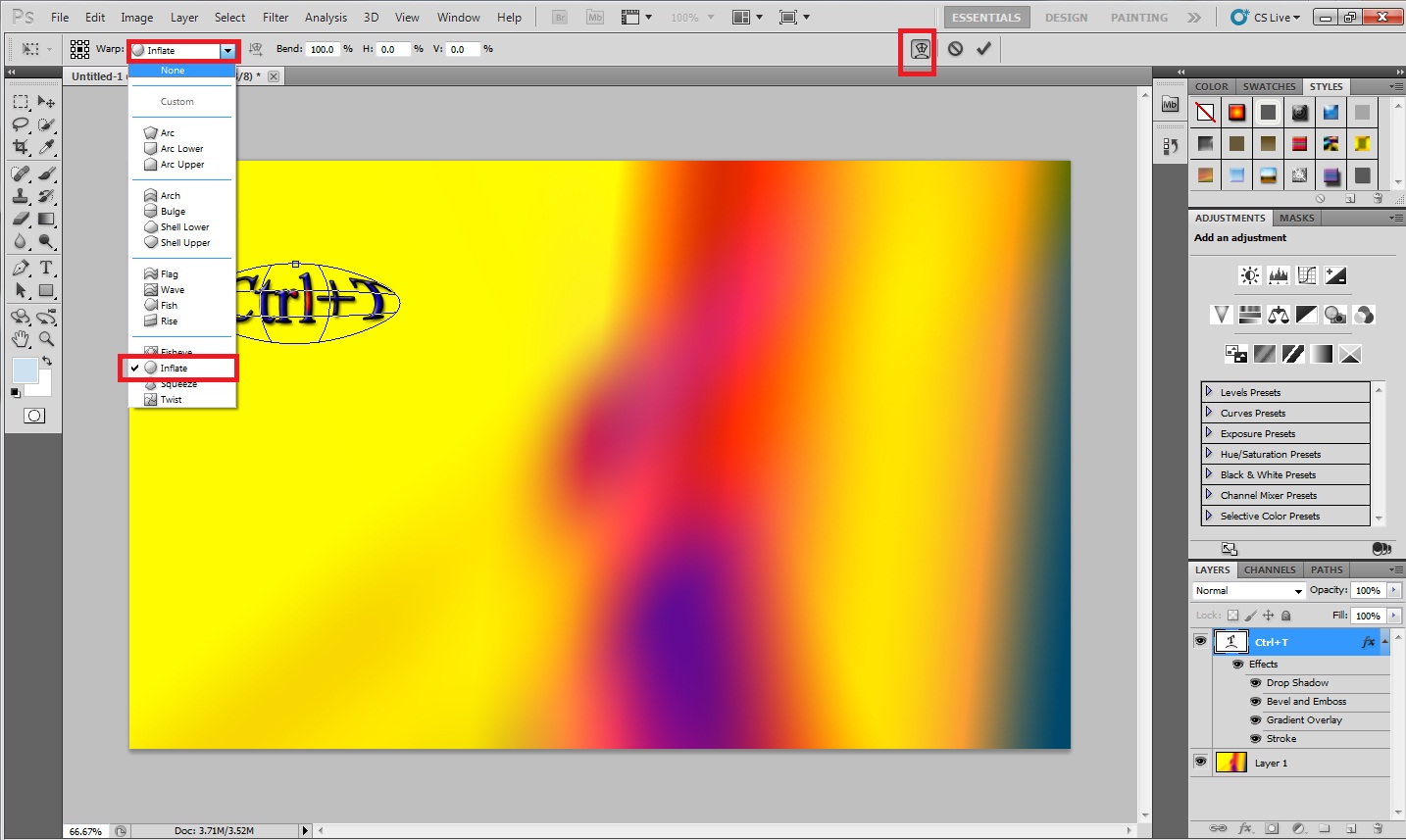
أمة الرحمن يمكن عمل ذلك من خلال

edit-> transform

warp

من custom تختارinflate

:)

تم تعديل هذه المشاركة بواسطة X-File في 29 نوفمبر 2010 في 20:46

In bad state

#8

لاتوجد عندي هذه الخاصية

فقائمة الــtransform في الــ edit عندي لاتحتوي سوى على ( Rotate بأنواعها و الHorisontal - vertical - skew- scale - again- Distort - perspective ) فقط أيمن أن اليكون السبب قدم الإصدار ( 7.0 ME

ايوجد لهذه الخاصية إختصار لها بلوحة المفاتيح إن توفرت في هذا الإصدار ؟

اللهم إنك عفو تحب العفو فاعفو عنــــــــــــا

045bxn.jpg

#9

السلام عليكم

اتوقع انها موجودة بكل الاصدارات ولكن لا مشكلة

يمكنك ضغط ctrl+t

وبعدها الصورة توضح الباقي

post-223709-072899300 1291052398_thumb.j

المرفقات
Untitled.jpg

In bad state

#10

جزاك الله خير اخى fear :)

درس مميز (اول مره اعمل فرشة خاصه)

وده تطبيق بسيط للدرس

148528_472753191876_541986876_5664718_3400933_n.jpg

1

With method and logic one can accomplish anything.

— Agatha Christie, Poirot Investigates, 1924

مدونتى

مواضيع مشابهة