السلام عليكم ورحمة الله وبركاته،
سنتعرف قليلا على أداة مجانية جيدة قام بتطويرها نفس شركة Microsoft لـ Visual Studio . اداة حقا رائعة وتساعدك وتسهل لك كتابة الاكواد والبحث فيها وكثير من الميزات الاخرى.
بالطبع هذه اداة لبيئة Visual Studio وليست خاصة لـC# لكن أضع الموضوع هنا ولا في منتدي VB أو غيره بدليل لا أعرف :-]
تثبيت أداة Productivity Power Tools:
اولا عليك بتنزيلها،
*يمكننا تنزيلها من (هذا) الرابط وثم تثبيتها،
*أو يمكننا تنزيلها وتثبيتها مباشرة في VS، بعد تشغيل Visual Studio إنقر على Tools وثم Extension Manager. ثم في اليسار انقر على Online Gallery. ان لم تجد Productivity Power Tools في القائمة فإبحث بهذا الاسم في شريط البحث واخيرا قم بتنزيلها وبعد اعادة تشغيل Visual Studio، الاداة ستكون جاهزة للاستخدام.
طيب، الان بين يديك نافذة Solution Navigator.
Solution Navigator:
ستجدها في view أو اضغط على Ctrl+W,F.
الان يمكنك ان تجد كل ما يوجد في مشروعك من Classes أو Methods أو Properties أو... يعني بالاختصار ترى كل برنامجك وما فيه، في Solution Navigator.
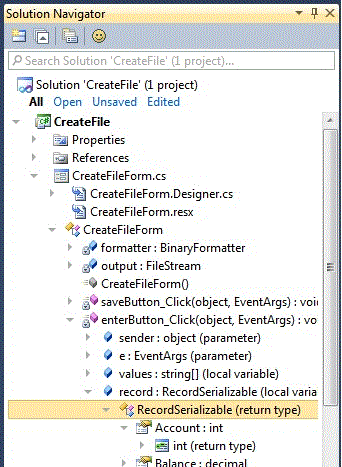
وايضا يمكنك ان تبحث بين مشروعك عن شيء ما في شريط البحث.

كما في الصورة، ان تنقر على Open ستجد كل الملفات التي فتحتها مؤخرا، إن تنقر على Unsaved ستجد كل الملفات التي لم تقم بحفظها بعد التعديل وإن تنقر على Edited ترى كل الملفات التي قمت بتعديلها.
ولو جعلنا Class مثلا كـ root فالخيارات ستتغير.
Tab Well UI:
سيكون تغيير في شريط Tabs ايضا، انا انقل أهمهم هنا من صفحة الـextension:
اقتباس
- Floating Tab Wells Now you can dock floating document windows on a separate monitor just like tool windows! There's also an option now which allows you to open documents as floating by default.
- Scrollable tabs Maintain spatial consistency of the documents that are included in the document well.
- Vertical tabs Document tabs are shown vertically, allowing you to fit more tabs than are normally visible when shown horizontally.
- Pinned tabs Allows you to pin tabs to keep them always visible and available.
- Show close button in tab well Similar to Visual Studio 2008, will show a close button in the document well that will close the active tab.
[والبقية في الرابط]
Quick Access:
حسب قول Robert Green هناك 4000 اوامر لـVisual Studio و هناك Keyboard shortcut لدى 600 اوامر، بالطبع لا تستطيع تتذكر كل هذه الاوامر، فهنا يأتي دور Quick Access،
لفتح نافذة Quick Access اضغط على Ctrl+3. مع QA يمكننا البحث في Visual Studio نفسه،
مثلا نريد نفتح مشروع جديد، فقط علينا نكتب "new project" في شريط البحث في Quick Access:
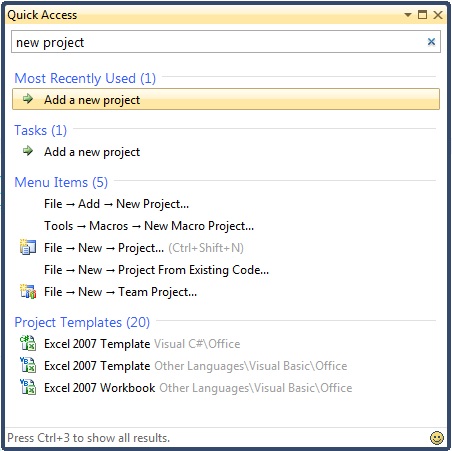
وكذلك لـClass جديد مثلا أو خيارات Font مثلا و لكل شيء :)
حسنا، استخدمنا Quick Access للبحث بين اوامر VS لكن ماذا لو اردنا ان نبحث بين اكوادنا؟
يمكننا استخدام Quick Find القديمة بالضغط على Ctrl+F، مثل أي برنامج اخر،
لكن أداة Productivity Power Tools تعطينا اداة افضل:
Quick Find:
انقر على مكان عشوائي بين الاكواد وثم اضغط على Ctrl+F ستفتح نافذة في الاعلى:

حتى يمكننا نستخدم dotNet Regular Expression في البحث وهذا هو الجزء الاهم.
Auto Brace Completion:
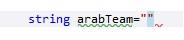
هذه خاصية جميلة، حين كتابة الاكواد عندما تكتب Opening Brace، فيكون Closing Brace ايضا بشكل تلقائي بعد مؤشر:

ويعمل مع (), {}, [], <>, "" و ''
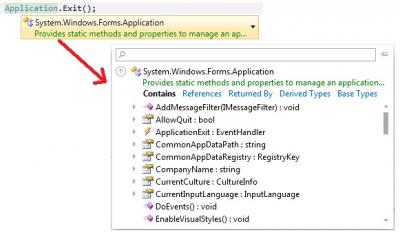
وأخيرا، في رأيي هذه الميزة، ربما تكون الافضل من بين ميزات اداة Productivity Power Tools، الصورة تشرح:

ما قلنا هنا كانت جزء من ميزات هذا الـ extension. لكن على اي حال ستشعرون بلذة الكتابة مع هذه الاداة بعد تجربتها :)
والمعذرة بسبب لغتي العربية الضعيفة، لا أعلم كيف يبدو الترجمة من لغة غير اصلية الى لغة غير اصلية اخرى
على اي حال حاولت ان لا يكون خطأ كبير في كلامي لينقص من وضوح الموضوع :)
المراجع:
Channel9 :: Visual Studio Toolbox :: Productivity Power Tools Part I
Channel9 :: Visual Studio Toolbox :: Productivity Power Tools Part II
Productivity Power Tools Home Page