السلام عليكم , إكتمالا لمشروع الأخ مصطفى و صاحب الهدف النبيل , إرتأيت أن أضع بعض الدروس لأصحاب القواعد البيانات.
MySQL :
الكثير يعرف عن قاعدة البيانات MySQL , و لكن هل كنت تتخيل أنك يوما ما ستقوم بعمل برنامج بالكيوتي و جعله يتصل بقواعد البيانات MySQL , لا بأس, لدى مكتبة Qt إضافة ( Plugin ) في مكتبتها و هي عبارة عن سواقة ( Driver ) لمكتبة MySQL و لكن هذه الإضافة غير معدة في مكتبة Qt بل فقط الشيفرة البرمجية , إذن لتكن هذه البداية .
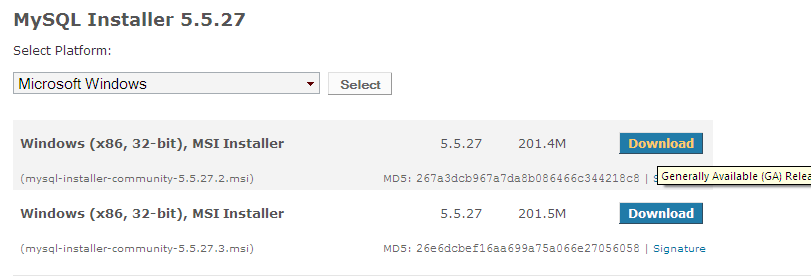
قبل كل شيء حمل برنامج MySQL من هنا و بإستخدام Qt النسخة التجارية و يجب العمل على MinGW كمترجم.
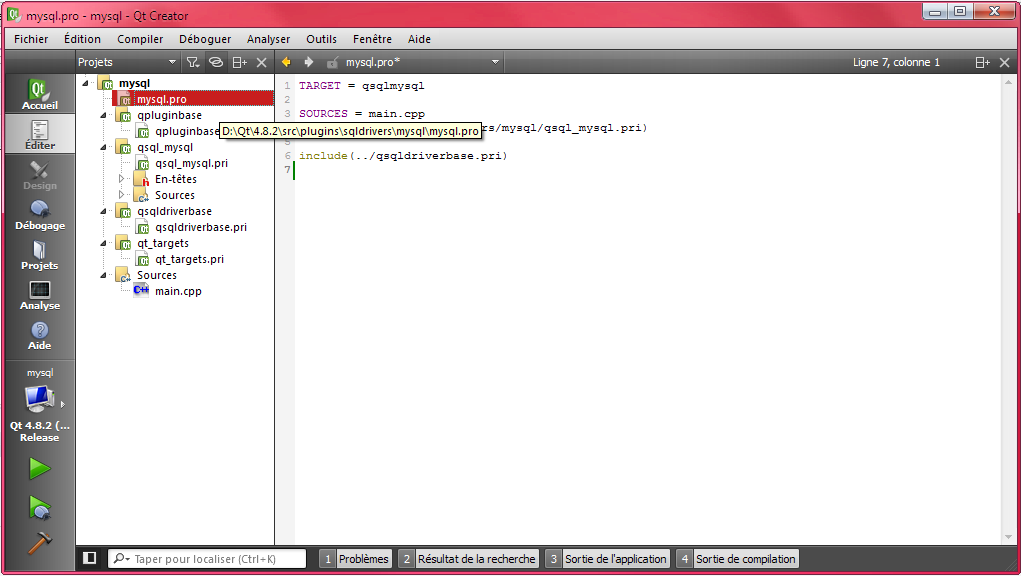
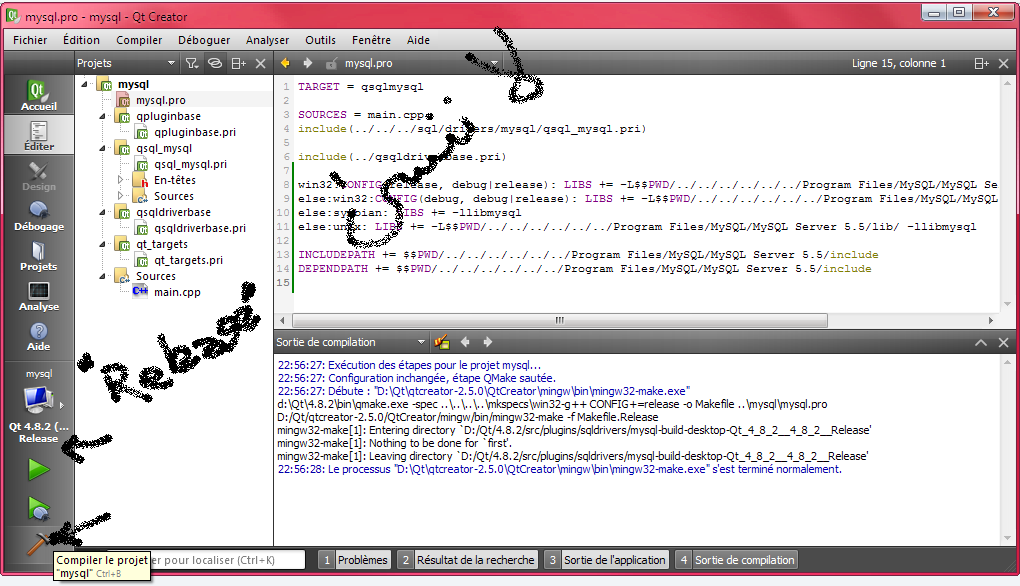
بعد تثبيت MySQL نذهب إلى المسار D:\Qt\4.8.2\src\plugins\sqldrivers\mysql و نقوم بفتح الملف mysql.pro بمحرر الكيوتي .
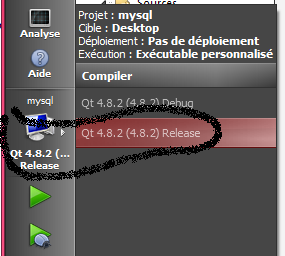
و بعد تحديد الأداة Release و ليس Debug .
نقوم بإضافة المكتبة التي توفرها MySQL .
بالنقر على يمين الفأرة ومن قائمة إضافة مكتبة على ملف pro
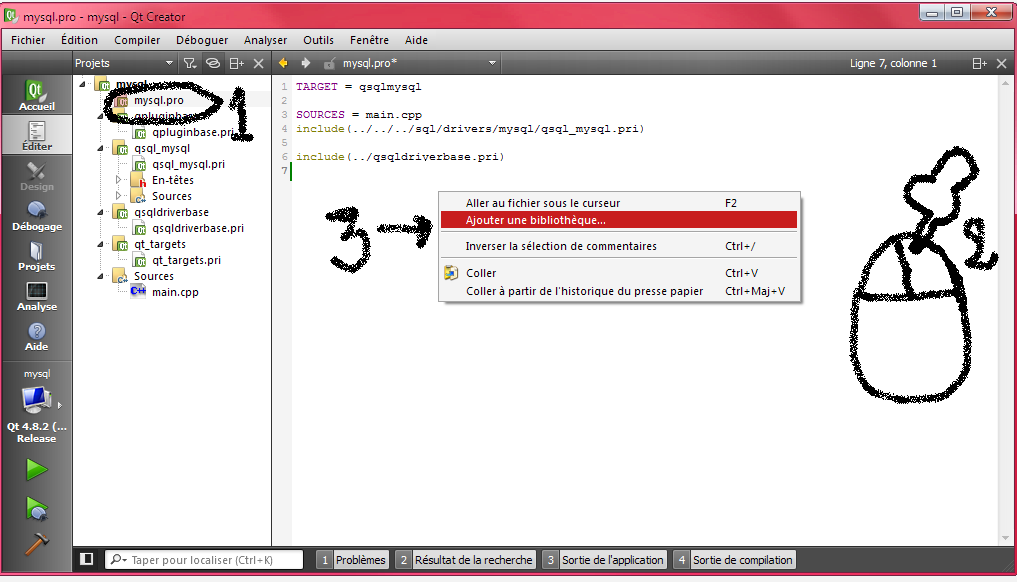
نعمد إلى الخيار الثاني:
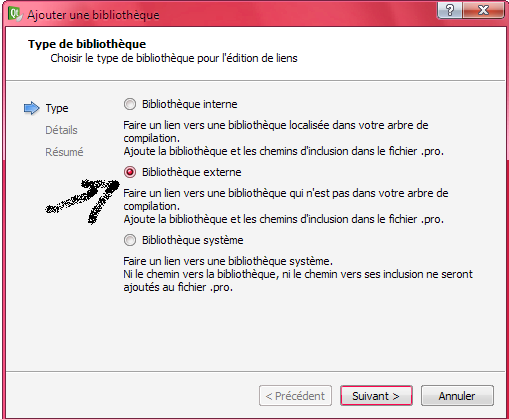
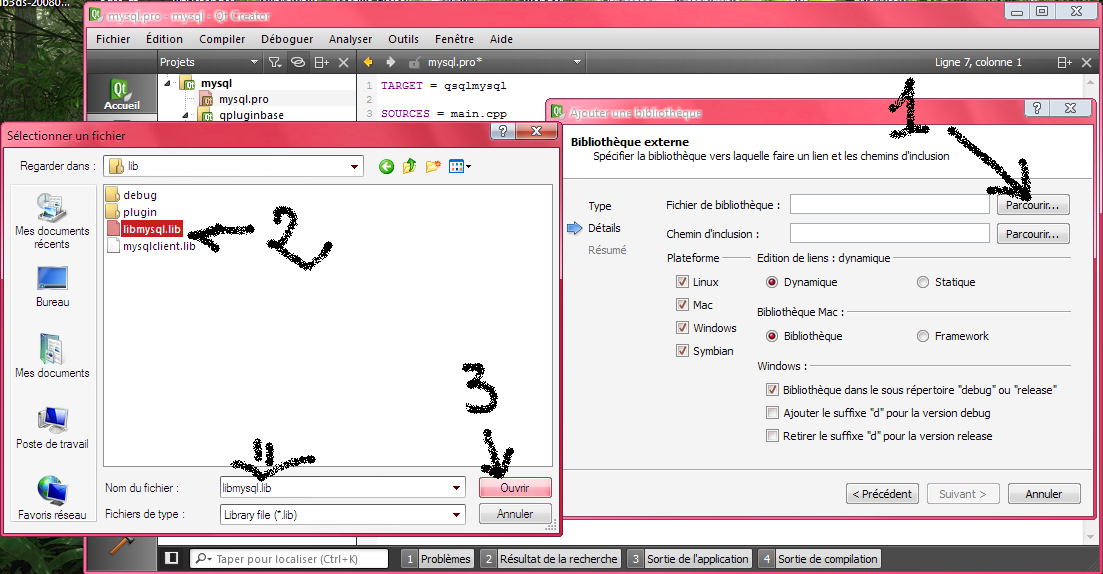
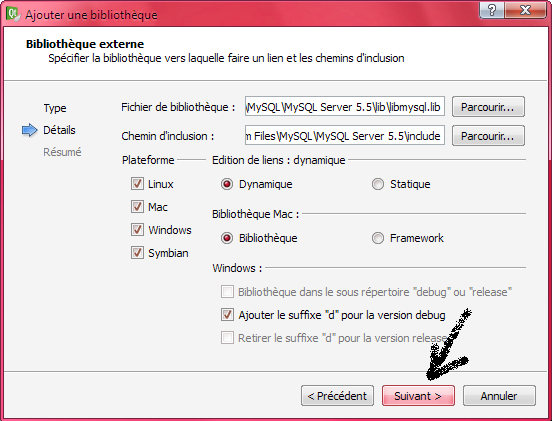
و من ثم نحدد مكان تواجد مكتبة MySQL غالبا يكون المسار D:\Program Files\MySQL\MySQL Server 5.5\lib , محرر الكيوتي سيحدد تلقائيا ملفات الرأس و إن لم يحددها فقم بتحديد أنت ....
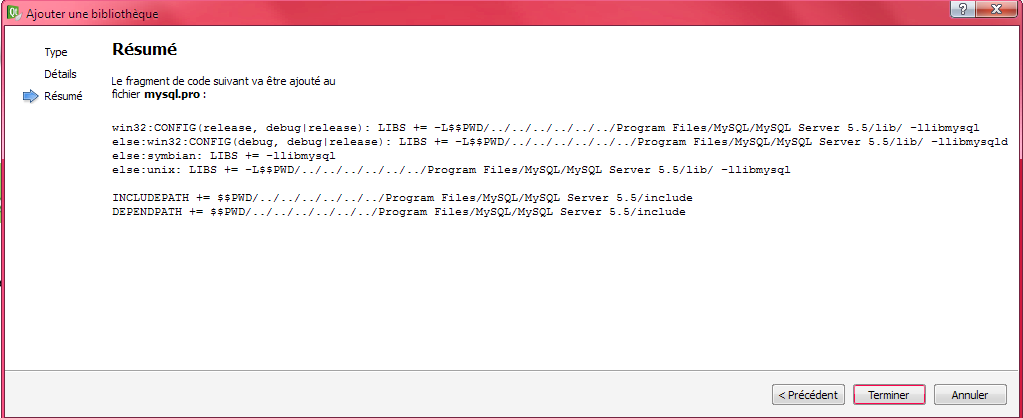
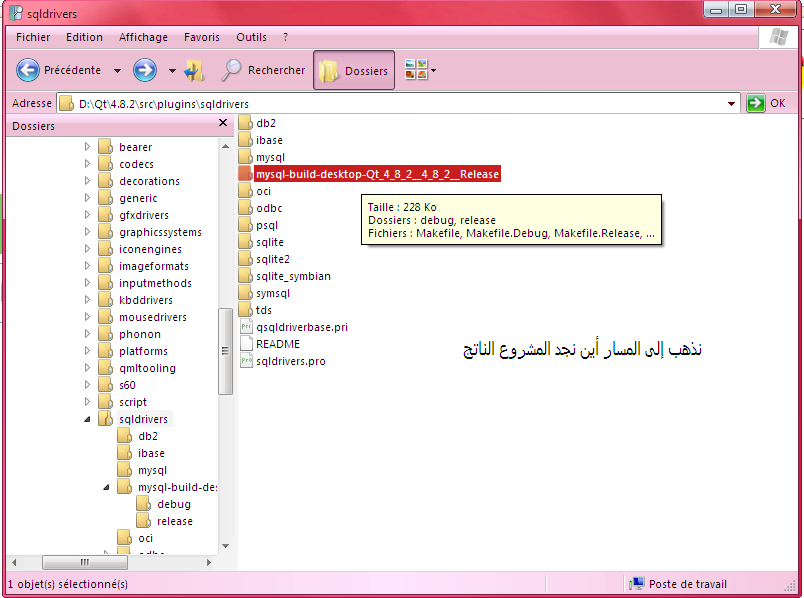
ثم نذهب إلى المسار D:\Qt\4.8.2\src\plugins\sqldrivers\mysql-build-desktop-Qt_4_8_2__4_8_2__Release\release أين قمنا بإنشاء المشروع
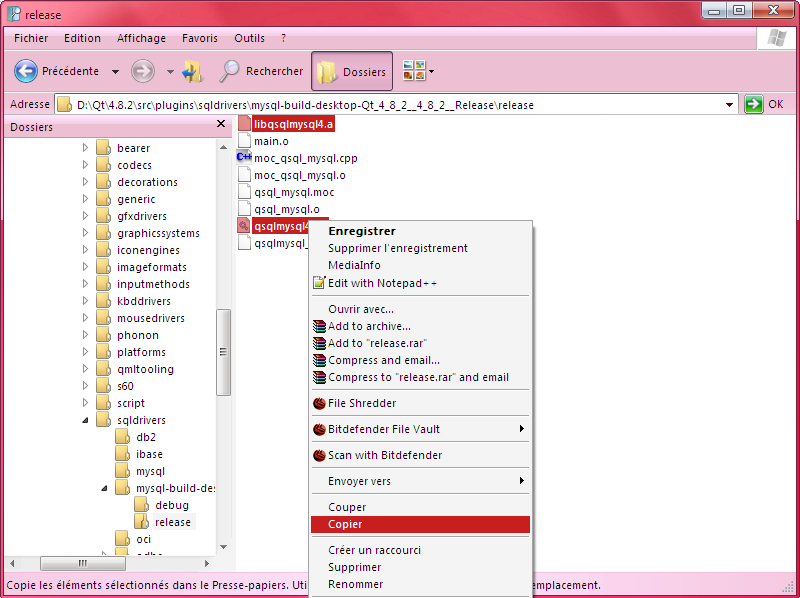
ثم نقوم بإضافة الملفان الملفان libqsqlmysql4.a و qsqlmysql4.dll إلى المسار D:\Qt\4.8.2\plugins\sqldrivers
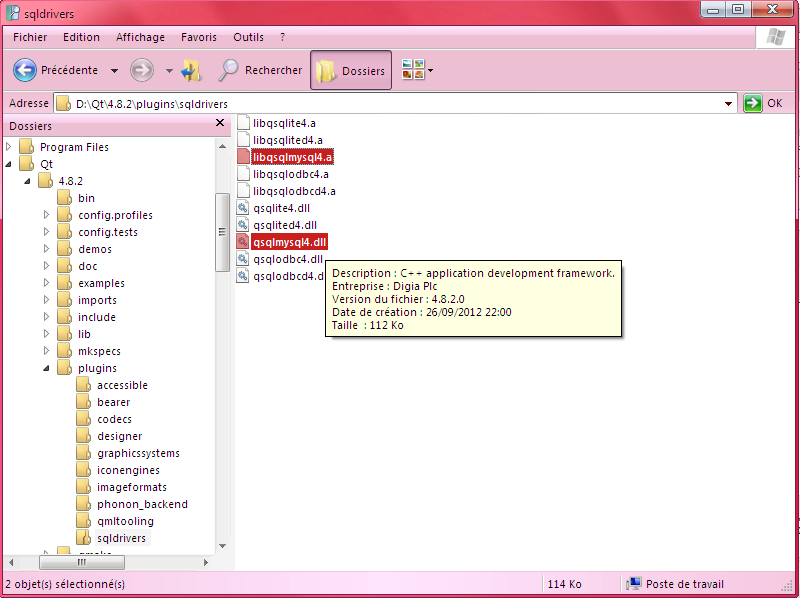
و الآن أصبح كيوتي لديك جاهزا لعمل مشاريع على قواعد البيانات MySQL .

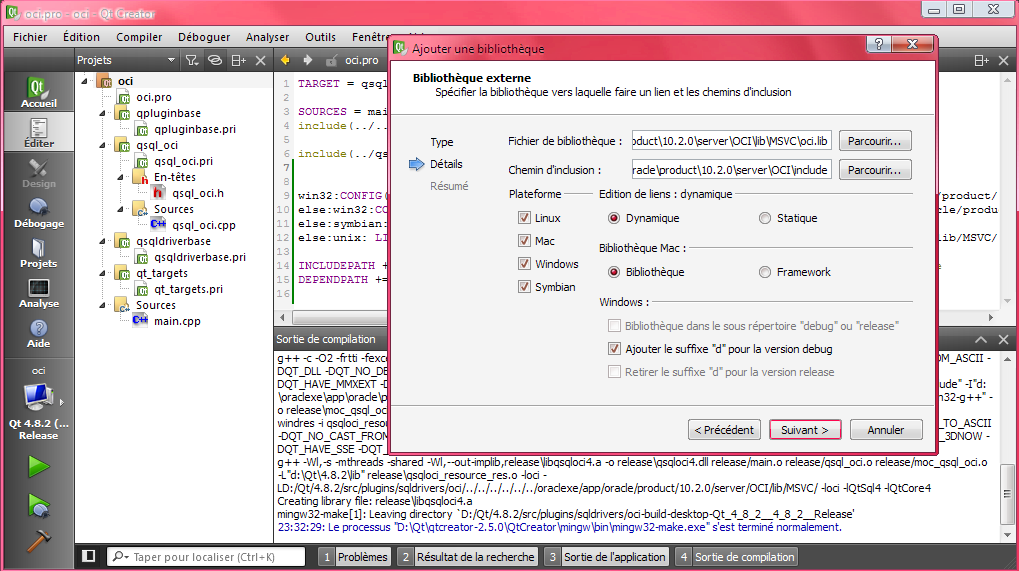
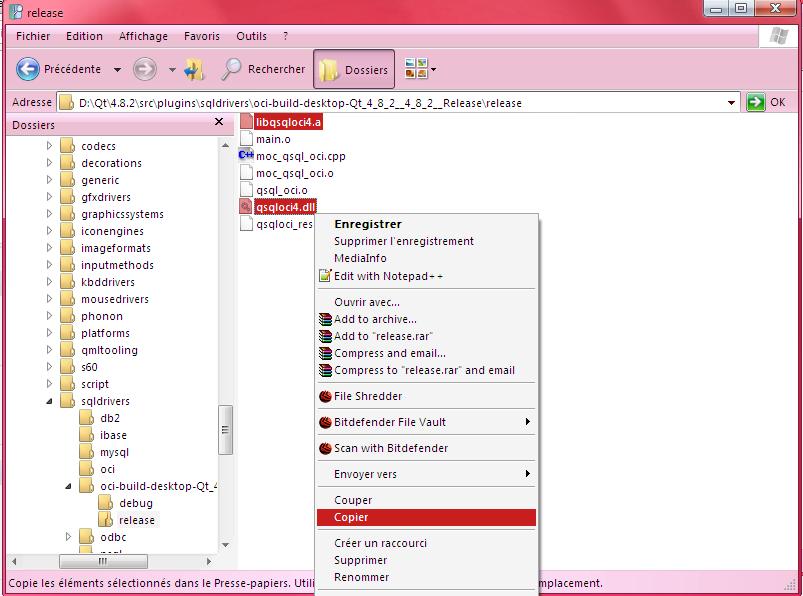
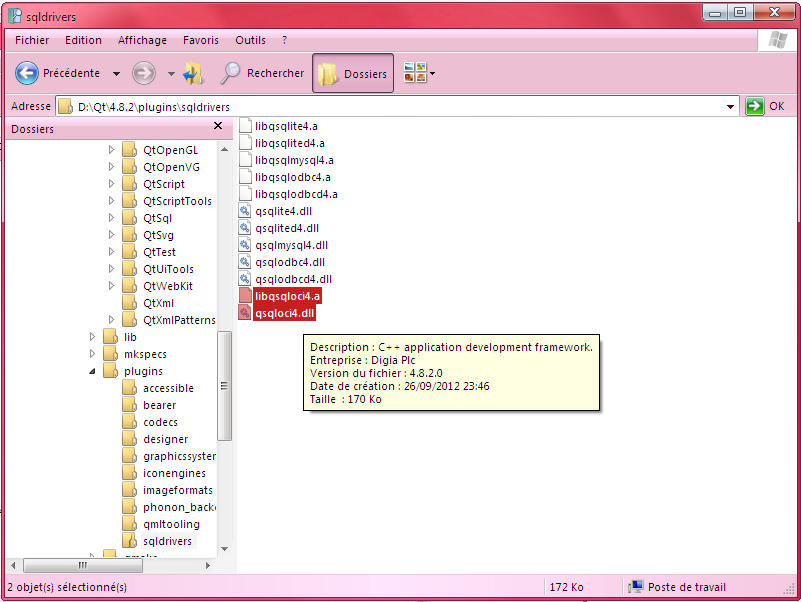



 لا بأس فأماكن التعليمات هي نفسها ... فيمكن اتباع الصورة دون النظر إلى اللغة ...