مقدمة
توجد كثير من التقنيات يمكن استخدامها بلغة Vb.net بكل سهولة لكشف الوجوه Face Detection منها تقنية Code التي توفرها شركة Google التي موجودة على الرابط التالي
والثانية تقنية OpenCV's توفرها شركة emgu التي تعتمد على نظرية Viola-Jones method في تحديد واستكشاف الوجوه في الصورة موجودة على الرابط التالي نقوم بتحميل المكتبة من الموقع
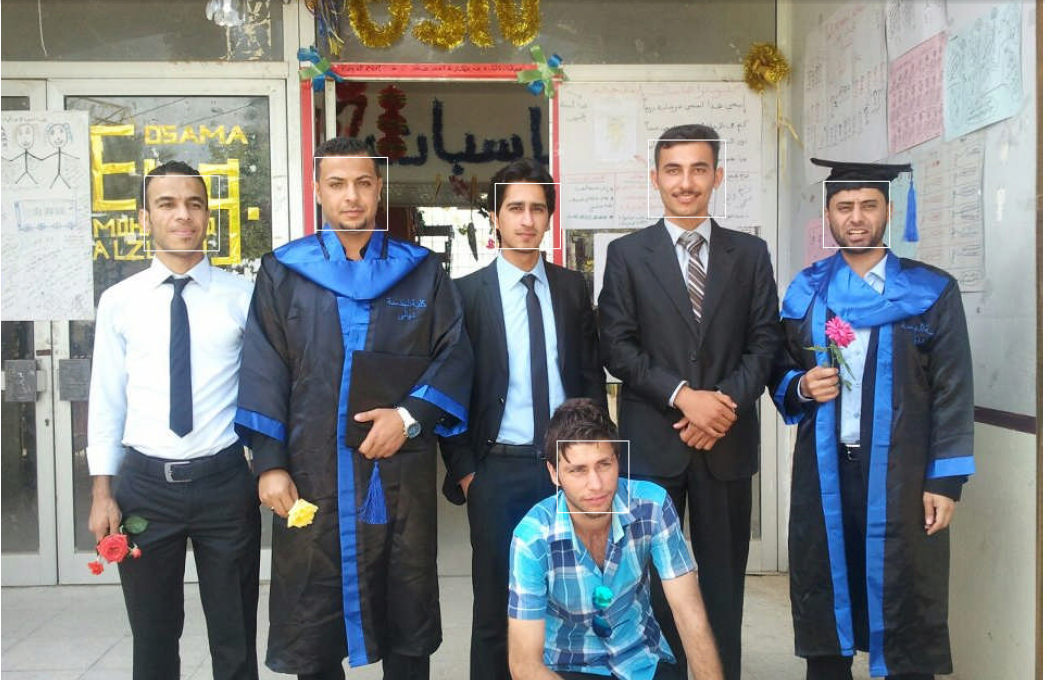
Face Detection Example
كيف تستكشف الوجوه بنظرية Viola-Jones
سيكون شرحنا على طريقة عمل تقنية OpenCV's التي توفرها شركة emgu لأننا سنبرمج باستخدام هذه التقنية. تقنية OpenCV's تعتمد على نظرية Viola-Jones method في استكشاف الوجوه . تم اكتشاف هذا النظرية عام 2001 وهذا النظرية تستكشف كل الأجزاء objects الموجودة في الصورة ومنها أجزاء الوجه ونحن نجمع أجزاء الوجه لنكون وجه شخص وتلخص في أربع نقاط :
1. مستطيل بسيط يسمى Haar features
2. عمل تكامل الصورة لسرعة اكتشاف الأشكال أو الوجوه
3. استخدام نظرية AdaBoost machine-learning
4. عمل تجميع لأجزاء الوجه (انف عيون فم) لتكون صورة باستخدام cascaded classifier
نظرية Viola-Jones method تعتمد على تحويل Haar wavelets في استكشاف الصور
Haar wavelets هو موجة واحدة مربعة (جزء واحد عالي وجزء واحد واطئ ). في ثنائية الإبعاد هو موجة مربعة مكونة من أزواج من المستطيلات المتجاورة كل واحدة لونين اسود وابيض كما في Figure 1
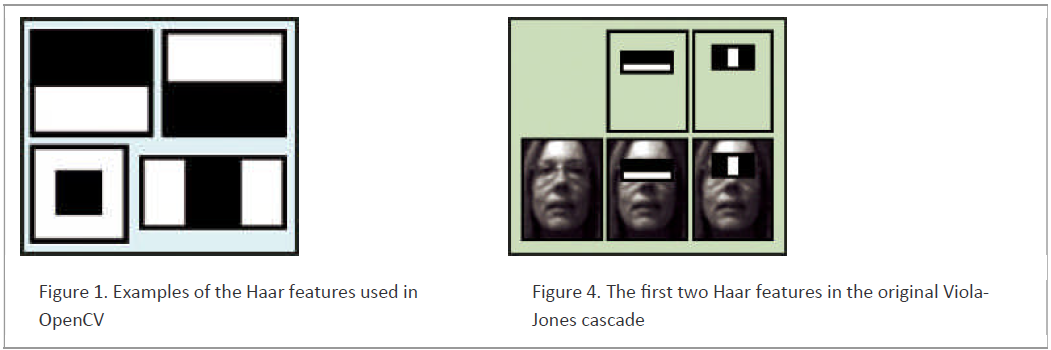
Figure 1
معدل Haar في كل مستطيل يحسب بطرح مجموع قيم pixel في مناطق سوداء من مجموع قيم pixel في مناطق بيضاء وتقسيمها على مجموع pixel في المنطقتين إذا كان نتيجة الاختلاف اعلي من a threshold الذي يحدد خلال نظرية machine-learning يعتبر هذا الجزء هو جزء من الوجه ويتجه ليبحث عن بقية الأجزاء الخاصة بالوجه ضمن نفس المستطيل بتطبيق Haar على بقية pixel شاهد Figure 4. عن طريق استخدام تكامل integrating يعني جمع أجزاء الصغيرة مع بعض في هذه الحالة الأجزاء الصغيرة هي قيم pixel .قيم integral لكل pixel هي مجموع كل pixel التي تقع فوقه . أي في Figure 2. قيمة pixel في موقع 4 هي مجموع (A+B+C+D) قيمة pixel في موقع3 هي (A+C) قيمة pixel في موقع 2 هي (ِ A+B ) قيمة pixel في الموقع 1 في (A)
وتلخص العملية في هذه المعادلة
integer operations: (x4, y4) - (x2, y2) - (x3, y3) + (x1, y1).
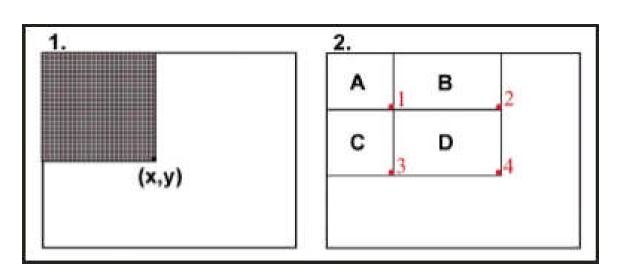
Figure 2
يبدأ بتحريك المربع البحث (الذي يحتوي في داخله على مستطيلات Haar) من الجزء الأعلى الأيسر في الصورة وينفذ مستطيلات Haar على كل Pixel الموجودة في المربع باحثا عن وجه الشخص وبعدها يتحرك المربع إلى اليمين ويستمر إلى أن يصل إلى نهاية الجزء الأيمن وبعدها يتحرك المربع إلى الأسفل ويستمر سطر سطر وبعد أن ينتهي من دورة واحدة على كل الصورة بمربع ذو حجم معين يكبر حجم المربع ويعيد البحث في كل الصورة من جديد ويستمر يكبر المربع وينفذ مستطيلات Haar على كل Pixel الموجودة في المربع حتى أخر مرة يكون المربع مساوي لحجم الصورة حتى يساعده في اكتشاف جميع الوجوه في الصورة مهما اختلف كبر رأس الشخص
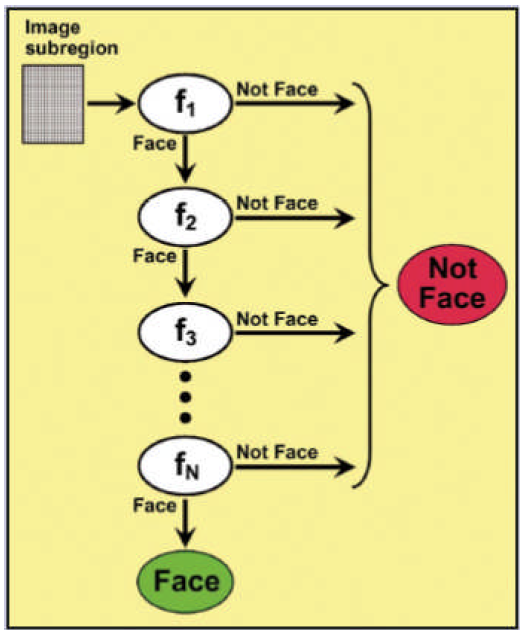
Figure 4
شرح استخدام مكاتب emgu بلغة VB.Net في اكتشاف الوجوه Face Detection
بالبداية ندخل على الربط التالي نحمل النسخة التي تلاءم نظامنا حسب نوع نظام التشغيل الخاص بنا
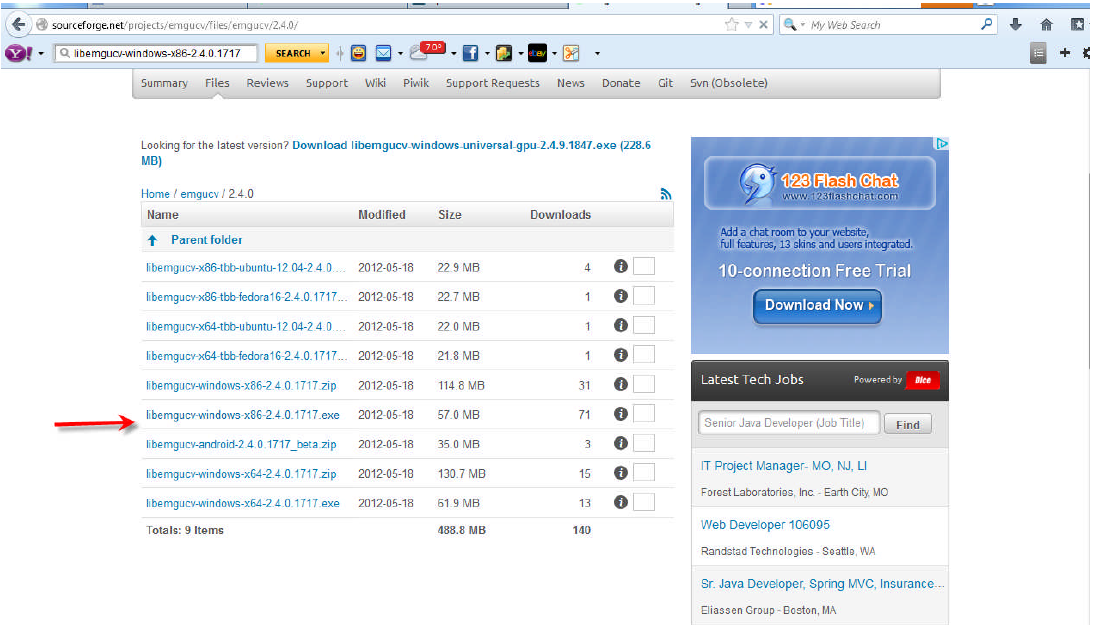
إنا هنا اختارت الإصدار 2.4.0.1717 الخاصة بالمعالج ذو 32 bit لان نظامي هكذا.؟؟وسأشرح على النسخة 2.4.0.1717 نقوم بتحميل النسخة من الموقع..؟
بعد التحميل نقوم بتنصيبها في الحاسوب على المسار الذي نريده؟ هنا نصبناها على قرص \:F

سيكون مسار للمجلد الخاص بالمكتبة Emgucv بالشكل التالي
F:\emgucv-windows-x86 2.4.0.1717\
أكثر مجلدين سنستخدمهم هما مجلد bin ومجلد opencv
ألان نكون مشروع VB.NET جديد فيه نافذتين كما في الشكل كل وحدة مصممة وفيها أدوات حسب الشكل؟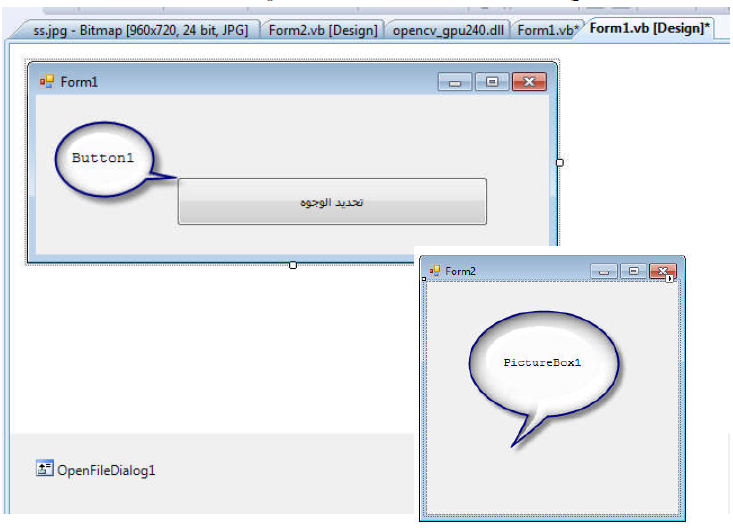
يوجد نوعين من الأنظمة نظام bit=X86 ) 32( ونظام bit=X64) 64 ( نستطيع معرفة نوع نظامنا بالضغط بزر Mouse الأيمن على My Computer واختيار خصائص سيعرض لنا نوع نظام التشغيل الخاص بنا؟؟ لتحديد النظام الذي سيعمل عليه البرنامج نصممه نذهب إلى التبويب التالي
(My Project--Compile-- Advanced Compile Options--Target CPU)
نضغط على Add reference ونضيف المكاتب التالية Emgu.CV , Emgu.Util او كل مكاتب Emgucv
حتى لا نواجه مشكلة الموجودة في مجلد ( F:\emgucv-windows-x86 2.4.0.1717\bin )
نذهب داخل مجلد emgucv-windows-x86 2.4.0.1717
اذا كان نظام تشغيلنا 32 bit نذهب الى المسار التالي
F:\emgucv-windows-x86 2.4.0.1717\bin\x86
اذا كان نظام تشغيلنا 64 bit نذهب الى المسار التالي
F:\emgucv-windows-x86 2.4.0.1717\bin\x64
وننسخ جميع ملفات DLL التي تبدأ بأسم opencv أو جميعها حتى لا نواجه مشكلة أما إلى المسار الذي يعمل منه البرنامج أي مجلد bin\Debug آو إلى المسار C:\Windows\System32
كود البرنامج كامل الذي سيكتب في Form1
VB.net Code
Imports Emgu.CV
Imports Emgu.CV.Structure
Imports Emgu.Util
Imports System.Runtime.InteropServices
Imports System.Windows.Forms
Imports System.Drawing
Public Class Form1

Private Sub Button1_Click(ByVal sender As System.Object, ByVal e As System.EventArgs) Handles Button1.Click
OpenFileDialog1.ShowDialog()


'Load the image from file
Dim img As New Image(Of Bgr, Byte)(OpenFileDialog1.FileName)

'Load the object detector
Dim faceDetector As New HaarCascade("F:\emgucv-windows-x86 2.4.0.1717\opencv\data\haarcascades\haarcascade_frontalface_default.xml")

'Convert the image to Grayscale
Dim imgGray As Image(Of Gray, Byte) = img.Convert(Of Gray, Byte)()

For Each face As MCvAvgComp In faceDetector.Detect( _
imgGray, _
1.1, _
10, _
CvEnum.HAAR_DETECTION_TYPE.DO_CANNY_PRUNING, _
New Size(20, 20), _
Size.Empty)
img.Draw(face.rect, New Bgr(Color.White), 1)
Next

Form2.Show()
Form2.PictureBox1.Image = img.Bitmap


End Sub
End Class
شرح كود اكتشاف الوجود خطوة بخطوة
1. نستدعي المكاتب التالية من مكتبة Emgu بعد أن نضيفها إلى المشروع عن طريق Add Reference
VB.net Code
Imports Emgu.CVImports Emgu.CV.StructureImports Emgu.Util
وقد نحتاج إلى المكاتب التالية يفضل أضافتها حتى لا نواجه مشاكل في الرسم
VB.net Code
Imports System.Runtime.InteropServices
Imports System.Windows.Forms
Imports System.Drawing
2. نقرئ الصورة التي نريد تحديد الوجوه فيها من المسار المخزنة به ونخزنها داخل متغير img من نوع صورة؟هنا قرئنا صورة مخزنة داخل المسار
C:\test.jpg
VB.net Code
Dim img As New Image(Of Bgr, Byte)("C:\test.jpg")
3. نقرئ الملف haarcascade_frontalface_default.xml الموجود بالمسار
F:\emgucv-windows-x86 2.4.0.1717\opencv\data\haarcascades
وهذا الملف متخصص في تجميع ملامح الوجه HaarCascade وتكوين وجه للشخص لتحديده شاهد Figure 3
VB.net Code
Dim faceDetector As New HaarCascade("F:\emgucv-windows-x86 2.4.0.1717\opencv\data\haarcascades\haarcascade_frontalface_default.xml")
4. نحول الصورة التي قرئناها إلى صورة ابيض واسود Gray لان إجراء البحث Detect الموجود في HaarCascade يأخذ الصورة بصيغة Gray
VB.net Code
Dim imgGray As Image(Of Gray, Byte) = img.Convert(Of Gray, Byte)()
5. نبحث عن كل وجه ضمن الصورة ونضع مستطيل حول الوجه
VB.net Code
For Each face As MCvAvgComp In faceDetector.Detect(imgGray, 1.1, 10, CvEnum.HAAR_DETECTION_TYPE.DO_CANNY_PRUNING, New Size(20, 20),Size.Empty)
img.Draw(face.rect, New Bgr(Color.White), 1)
Next
يأخذ إجراء Draw ثلاث برامترات
Construct
img.Draw(face.rect, New Bgr(Color.White), 1)
? البرامتر الأول الوجه الذي نريد تخطيطه
? البرامتر الثاني لون الخط الذي سنرسم به مستطيل حول الوجه
? البرامتر الثالث هو سمك الخط أو سمك أطراف المستطيل الذي سيغطي كل وجه
6. الآن تم تحديد كل الوجوه في الصورة بقي فقط نستعرض الصورة ويفضل استعراضها على نافذة ثانية ندرج فيها أداة Picturebox وتستعرض بالشكل التالي
VB.net Code
Form2.Show()Form2.PictureBox1.Image = img.Bitmap
وإذا أردنا أيضا تحديد عيون الأشخاص في الصور فقط نستدعي الملف haarcascade_eye.xml الخاص بمعالج عيون الأشخاص في الصور الصور الموجود في المسار التالي
F:\emgucv-windows-x86 2.4.0.1717\opencv\data\haarcascades\
ونضيف هذا الكود
VB.net Code
'Load the object detector
Dim faceDetector1 As New HaarCascade("F:\emgucv-windows-x86 2.4.0.1717\opencv\data\haarcascades\haarcascade_eye.xml")

For Each face As MCvAvgComp In faceDetector1.Detect(imgGray, 1.1, 10, CvEnum.HAAR_DETECTION_TYPE.DO_CANNY_PRUNING, New Size(20, 20), Size.Empty)
img.Draw(face.rect, New Bgr(Color.Red), 2)
Next
مدونتي
