الفريق العربي للبرمجةأرشيف المنتديات · 2000 – 2023
نسخة أرشيفية للقراءة فقط — التسجيل والمشاركة مغلقان، والمحتوى محفوظ كما كان.

دروس Unity

بدأه bahbah في 19 يونيو 2013 · 6 رد · 5,316 مشاهدة · في قسم برمجة الألعاب و الرسوميات العام
مشاركة: واتساب X فيسبوك تيليجرام
#1 صاحب الموضوع

بسم الله الرحمن الرحيم

اللهم صل على محمد وآل محمد

السلام عليكم ورحمة الله وبركاته


إن شاء الله سنبدأ بدروس برمجة الألعاب بإستخدام الـUnity ..


وتقسيم الفصول سيكون كالتالي :- 


الفصل الأول : مقدمة عن اليونتي


الفصل الثاني : المصطلحات المهمة في اليونتي


الفصل الثالث : التآلف مع اليونتي


بقية الفصول سأفكر فيها  ^_^

1

رجعت ومازال الفريق خاملاَ  :( 


abPuw.1.gif

#2

بسم الله الرحمن الرحيم

اللهم صل على محمد وآل محمد


الفصل الأول


مقدمة في اليونتي


ما هي اليونتي ثري دي ؟


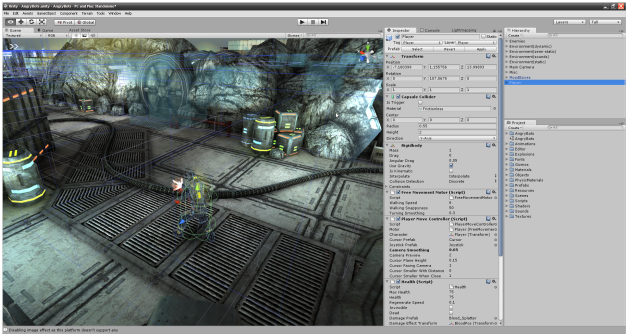
اليونتي هي الحل الكامل لإنشاء العاب الفيديو ، أو إنشاء محتوى تفاعلي مثل :-

تدريب المحاكاة ، تصورات معمارية ، إلخ ..


أنشئت بواسطة شركة تعرف بـ Unity Technologies..

يونتي متوفرة للمطورين ، الهواة ، والطلاب مع النسخة المجانية .

النسخة المجانية قابلة للإستخدام في الأغراض التجارية من دون أي تكاليف أو رسوم مقدماً على الإطلاق.

اليونتي متوفرة أيضاً مع دفع قسط الإصدار تسمى “Unity Pro” وهذه النسخة للشركات ..

اليونتي لديها أكثر من 500,000 عضو مسجل فيها عبر العالم كله ..


تحتوي هذه المجموعة من الأعضاء على شركات مثل :-


كارتون نيتورك ، كوكا كولا ، ديزني ، إلكترونيك ارتس ، مايكروسوفت ، ناسا ، والكثير من الشركات الآخرى ..


post-219398-0-47533000-1371659565_thumb.


post-219398-0-79235800-1371659573_thumb.


أين يمكنك الحصول على اليونتي ؟


آخر إصدار من الونتي متوفر في http://unity3d.com/unity/download/

إذا كنت قد نصبت اليونتي فإنه سينبهك إلى وجود آخر إصدار يمكنك تحميله ..


فتح مشروع يونتي


 إفتح برنامج unity ، أعمل على الإصدار الرابع ..

نحن الآن نريد إذا أردنا فتح البرنامج من جديد يظهر لنا نافذة للفتح المشروعات المحفوظة ..

لذلك إتبعني .. 


من قائمة Edit إختر Preferences ..


post-219398-0-83400100-1371659798_thumb.


ثم أشر على “show project wizard at startup” ..


post-219398-0-94584800-1371659808_thumb.


الآن نريد فتح المشروع الذي سيكون معنا خلال هذا الدرس .. إذا لم تقم بتنزيل المرفقات فقم بتنزيلها الآن ..


قم بفك الضغط عنها ..


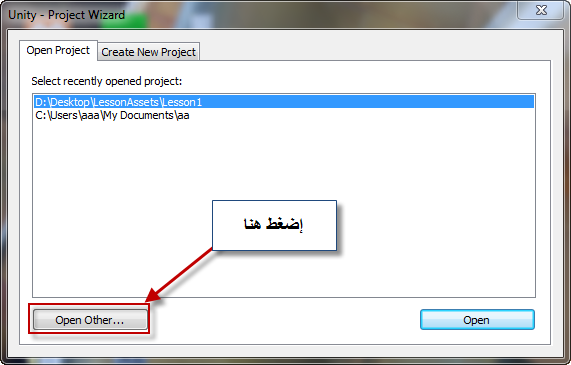
أغلق اليونتي وإفتحه من جديد لقد ظهرت لك شاشة فتح المشروع ، إضغط على زر Open Other


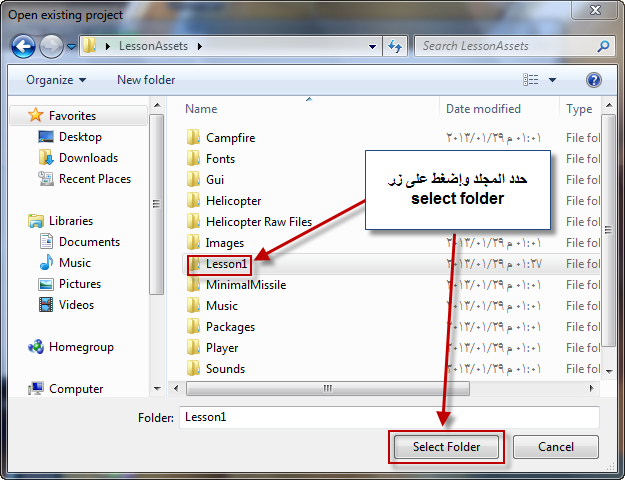
وقم بتحديد المجلد Lesson1 ..


post-219398-0-79858000-1371659817_thumb.


post-219398-0-92469700-1371659824_thumb.


سيطلب منك تطوير الملف لأنه كان يعمل على الإصدارة 3.7 بينما نحن الآن 4 لذلك إضغط على زر Upgrade ..


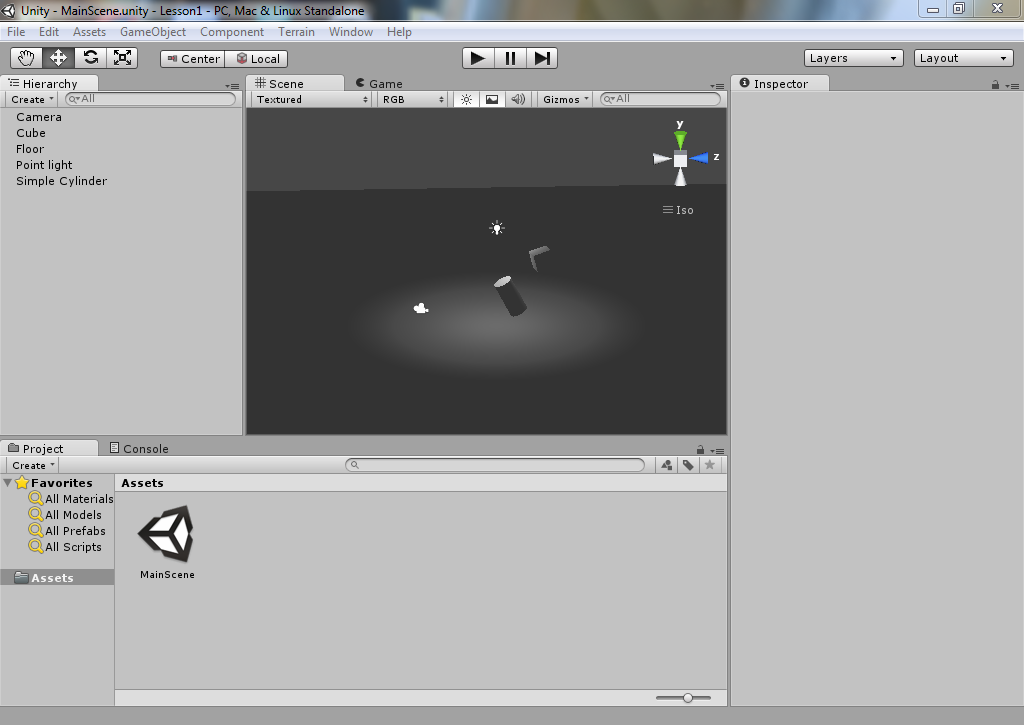
إذا فتح بشكل صحيح فيجب أن تظهر هذه النافذة ..


post-219398-0-05609400-1371659838_thumb.


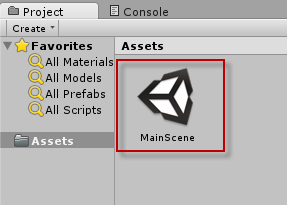
إن لم تظهر هذه الشاشة يجب عليك الضغط مرتين على الملف MainScene


post-219398-0-34711000-1371659846.png


تعريفك بواجهة اليونتي


أولاً قم بتغيير طريقة العرض إلى Tall ..

طريقة التغيير هي .. إذهب للقائمة Window ثم Layouts ثم Tall ..


post-219398-0-78853800-1371659853_thumb.


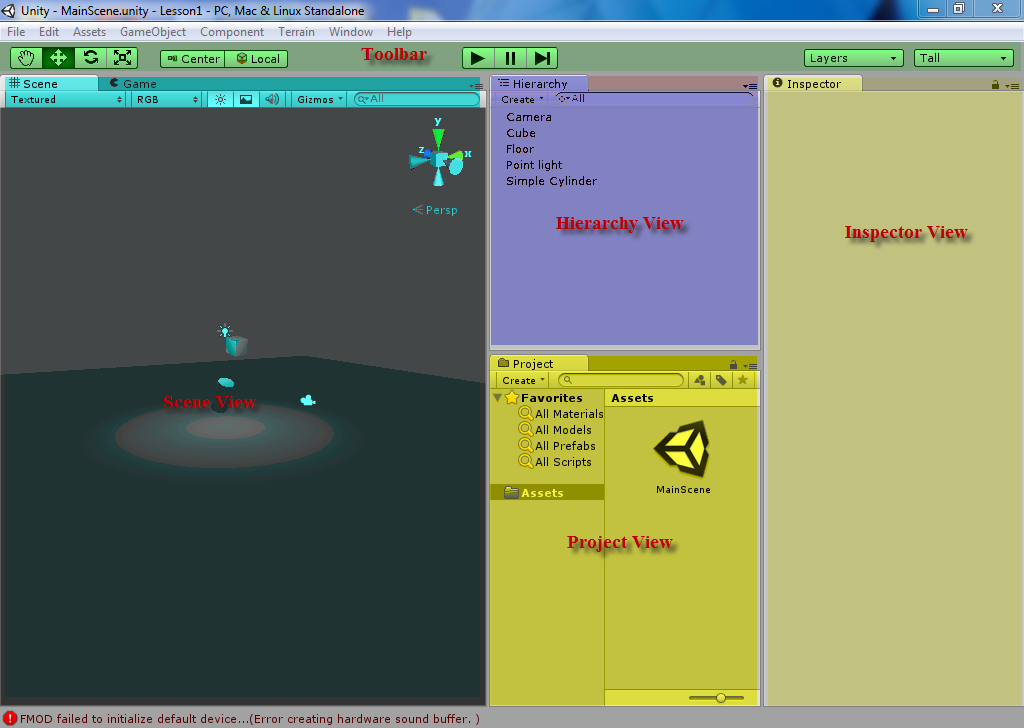
سيظهر لك البرنامج بهذه الواجهة وهذه الصورة توضح أقسام النوافذ الظاهرة في الواجهة ..


post-219398-0-64908600-1371659871_thumb.


Toolbar : تحتوي على محتلف الأزرار للتفاعل مع مشروعك


Hierarchy View : هنا تظهر قائمة للجميع الكائنات الموجودة في المشهد


Project View : هنا تظهر كل المصادر التي يمكنك الإستفادة منها مثل : أكواد كائنات الثري دي ، صور ، أصوات ، خطوط والكثير من الملفات الآخرى ..


Inspector View : هنا تظهر تفاصيل ومعلومات حول كائن اللعبة المحدد من المشهد


Scene View : هنا يظهر عالمك الثلاثي الأبعاد الخاص باللعبة


إنتهى الفصل الأول

تم تعديل هذه المشاركة بواسطة bahbah في 19 يونيو 2013 في 19:45

رجعت ومازال الفريق خاملاَ  :( 


abPuw.1.gif

#3

آسف نسيت رفع الملف المرفق للدرس  ^_^

Lesson1.zip

رجعت ومازال الفريق خاملاَ  :( 


abPuw.1.gif

#4

بسم الله الرحمن الرحيم

اللهم صل على محمد وآل محمد

السلام عليكم ورحمة الله وبركاته


الفصل الثاني


مصطلحات


هذه أهم المصطلحات التي ستواجهك في اليونتي :-


Project : المشروع هو اللعبة أي كل ما هو موجود في اللعبة من أصوات ، مراحل ، خامات ، شخصيات
Scene : المشهد هو إما الشاشة الرئيسية للعبة والتي تحتوي على الأزرار وإما أن تكون مرحلة في اللعبة
Game Object : كائن اللعبة كل ما هو موجود في المشهد في اللعبة
Prefab : مبنى جاهز ، هو Game Object مصنوع مقدماً حتى لا تتعب نفسك في صنعه مجدداً
Script : هو كود برمجي تكتبه للتحكم في اللعبة


إنتهى  الفصل الثاني  ^_^

رجعت ومازال الفريق خاملاَ  :( 


abPuw.1.gif

#5

بسم الله الرحمن الرحيم

اللهم صل على محمد وآل محمد

السلام عليكم ورحمة الله وبركاته


الفصل الثالث


مقدمة الفصل


هذا الفصل يختص بالأساسيات التي يجب أن تألف عليها لتتمكن من إكمال مشروعك في اليونتي ..


الدرس الأول


سنأخذ اليوم درساً بسيطاً وسهلاً عن التحريك ..


التحريك حول المشهد


أولاً ، أنت تحتاج أن تكون على دراية بالتحكمات ..


إضغط على زر Alt والزر الأيسر للماوس ، بهذه الطريقة يمكنك تدوير الكاميرا ...

للتستطيع التكبير والتصغير هناك طريقتين : إما بإستخدام عجلة الماوس أو بالضغط على الزر Alt والزر الأيمن للماوس ثم تحريك الماوس ..


قم بممارسة هذه الضوابط حتى تعتاد وترتاح عليها ..


التركيز على كائن


في Hierarchy View ، إبحث عن كائن يسمى “Simple Cylinder” وإضغط عليه ..

الآن قم بتحريك الماوس إلى ساحة العمل (Scene) وإضغط على زر F ..

سيقوم البرنامج بتوسيط الكائن أمام الكاميرا وتركز عليه ..

إذا لم ترد ضغط زر F يمكنك الضغط مرتين على اسم الكائن في نافذة Hierarchy View ..


الآن قم بتدوير الكاميرا بإستخدام الضوابط السابقة ، سترى أن الكاميرا تدور حول الكائن المحدد ..


التحريك بواسطة الطريقة WASD


هذه الطريقة جميلة في التحريك ، ما هذه الطريقة ؟ ، سأدعك تجرب !!


إضغط على الزر الأيمن للماوس ، وإضغط على الحروف التالية Q W E A S D كل حرف لوحده ..


وهذه مهام الحروف :

Q التحريك للفوق ، E التحريك للأسفل ، A التحريك لليسار ، D التحريك لليمين ، W التحريك إلى الأمام ، S التحريك إلى الخلف ، والزر الأيمن للماوس لوحده يقوم بتدوير الكاميرا ..


إنتهى الدرس الأول في هذا الفصل ، ألقاكم في الدرس القادم


تحياتي  ^_^

1

رجعت ومازال الفريق خاملاَ  :( 


abPuw.1.gif

#6

بسم الله الرحمن الرحيم

اللهم صل على محمد وآل محمد

السلام عليكم ورحمة الله وبركاته


الفصل الثالث


الدرس الثاني

مقدمة إلى كائنات اللعبة


مقدمة إلى كائنات اللعبة

كل شئ تراه في العالم الثلاثي الأبعاد يكون كائن لعبة (game object) ..

وتشمل الاعب ، الأعداء ، الطوابق ، الجدران ، الأضواء وحتى أزرار لعبتك ..


والمكان التي تضع فيه هذه الكائنات يسمى مشهد (Scene) ..

تستطيع إمتلاك الكثير من المشاهد ، فمثلاً واحدة ستكون القائمة الرئيسية ، وغيرها مشاهد آخرى مثل المستويات أو المراحل للعبة ..


إنشاء كائنات اللعبة

من القائمة GameObject إختر Create Other وإختر Cube ، هذا سوف ينشئ مكعب إفتراضي ، وسيكون في منتصف رؤيتك في المشهد .


يمكنك الحصول على كائنات إفتراضية من نفس القائمة ولكن سنركز على المعكب الآن .


تحريك كائنات اللعبة

إضغط على المكعب الذي أنشئته في المشهد ، قم بتوسيط الكائن بالضغط على زر F (كما تعلمنا سابقاً) ..

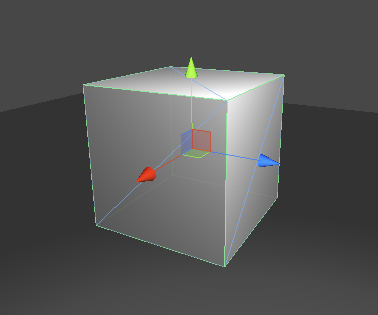
هل ترى الأسهم الملونة أم لا ؟؟ إذا كنت لا تراها إضغط على زر W ..


أو إضغط على زر التحريك من الـToolBar ..


post-219398-0-24824900-1372568651.png


post-219398-0-84800200-1372568659.png


الأسهم الثلاثة هي مقابض تسمح لك بتحريك المكعب ، السهم الأحمر يسمح لك بتحريك المكعب يساراً ويميناً ، والسهم الأخضر يسمح لك بتحريك المعكب إلى الأسفل والأعلى ، والسهم الأزرق يسمح لك بتحريك المكعب إلى الأمام وإلى الخلف ...


ببساطة إسحب هذه الأسهام للتحريك المكعب ذهاباً وإياباً في هذا الإتجاه .


لكي تحرك المكعب بحرية ، لأي إتجاه إسحب المربعات الملونة(أحمر، أزرق، أخضر) الاتي يقعن في وسط هذه الأسهم ..


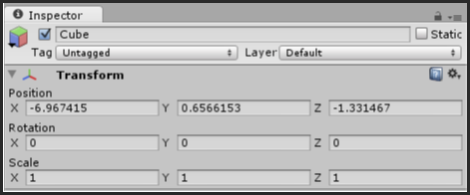
حين تقوم بتحريك كائن اللعبة لاحظ نافذة (inspector view) سترى قيم رقمية ، هذه القيم تدل على إحداثيات المكعب x,y,z ..

في مربعات النص هذه يمكنك وضع القيم التي تريدها أو أن تقوم بنسخ / قص / لصق القيم الموجودة


post-219398-0-72579900-1372568615_thumb.


أيضاً يمكنك تغيير القيم بإستعمال الماوس ، قم بتحريك الماوس على الـLabel وقم بالسحب


post-219398-0-55242000-1372568624_thumb.
 

للتدوير كائن اللعبة أو تكبيره وتصغيره الفكرة هي نفس فكرة التحريك ولكن ستستعمل أدوات آخرى


فللتدوير ستستعمل


post-219398-0-57095300-1372568634.png


أما للتكبير والتصغير ستستعمل


post-219398-0-79784000-1372568643.png


إنتهى الدرس الثاني

تحياتي  ^_^

تم تعديل هذه المشاركة بواسطة bahbah في 30 يونيو 2013 في 08:08

1

رجعت ومازال الفريق خاملاَ  :( 


abPuw.1.gif

#7

بجد شكراً على الشرح المفيد

مواضيع مشابهة