مقدمة:
قامت Trolltech الشركة المطورة لـمكتبة Qt بتوفير هذه المكتبة لمستخدمي و مطوري برامج تعمل على Windows مجانا ..لكنها فرضت قيدين
الأول : كتابة برامج ذات أهداف غير تجارية
و الثاني : هو إمكانية عمل الترجمة فقط بـمترجم Mingw .لهذا فإنه ينصح باستعمال Dev-cpp لكتابة برامج تعتمد على هذه المكتبة
التحميل:
قبل البدء عملية التنصيب يجب تحميل التالي:
Dev-cpp :من الأفضل تحميله مع الـ package الخاص بـ Mingw
Qt: الإصدار 4 فما فوق
التنصيب:
قم بتنصيب Dev-cpp في مجلد C:\Dev-Cpp.
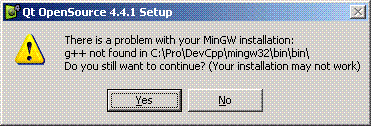
و من ثم قم بتنصيب Qt : هنا سيطلب منك تحديد مسار Mingw اختر C:\Dev-Cpp.
و من ثم اختر المجلد الذي يتم فيه تنصيب Qt ( و ليكن C:\Qt)
إنشاء Template :
الهدف من هذه الخطوة هو الحصول على خيار Qt في علبة حوار New Project
يستعمل Dev-cpp لإدارة المشاريع ما يسمى بالـ Template و الذي يكون عبارة عن ملف نصي يحتوي خصائص كل نوع من المشاريع
و إليكم مثالا عن ذلك:
[Template]

 ver=1
 Name=Windows Application
 IconIndex=0
 Description=A standard Windows application
 Catagory=Basic

 [Unit0]
 CName=main.c
 CppName=main.cpp
 C=winapp_c.txt
 Cpp=winapp_c.txt

 [Project]
 UnitCount=1
 Type=0
 Name=Windows App
سنعتمد على هذا المثال لإنشاء Template Qt . سوف لن نحتفظ بجميع الخصائص المذكورة فوق كما أنه ستتم إضافة خصائص أخرى
القسم[template]
يسمح هذا القسم بخوصصة الظاهر في علبة الحوار الخاصة بمشروع جديد
سنستعمل التالي:
[Template]
ver=1
Name=Qt
   Icon=Qt.ico
Description=Create a GUI using the Qt library.
Catagory=GUI
و هذه هي النتيجة
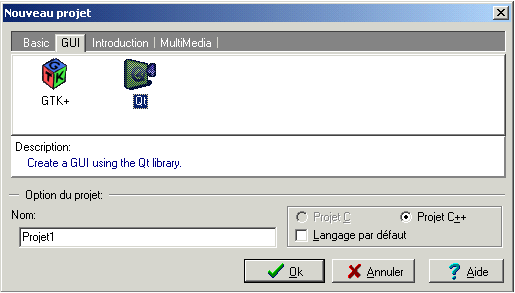
كما تلاحظون فإن الخاصية Name تحتوي النص الذي سيتم إظهاره تحت الأيقونة المحدد مسارها في الخاصية Icon (يمكنك الحصول على هذه الأيقونة من C:\Qt\examples\tools\qtdemo)
الخاصية Description تمثل النص الذي يتم إظهاره في قسم Description
و أخيرا الخاصية Category تسمح لك باختيار لسان التبويب الذي يحتوي على مشروعنا
القسم[unit]
الهدف من هذا القسم هو إلحاق ملف بالمشروع.يجب إلحاق كلمة unit برقم . تتم إضافة 1 إلى هذا الرقم مع كل ملف.
في مثالنا الذي نحن بصدد إنشائه نستعمل ملفا واحدا و بالتالي استعمال قسم واحد فقط لـ unit
و الذي سيكون unit0
[Unit0]
CppName=main.cpp
Cpp=qt_cpp.txt
لاحظ وجود خاصيتين:
الأولى CppName و هو الاسم القياسي الذي سيحفظ به الملف
الثانية Cpp هو اسم الملف الذي سيتم اعتباره كقالب
و إليكم مثال عن ذلك
#include <QApplication>
  #include <QPushButton>

  int main(int argc, char *argv[])
  {
	  QApplication app(argc, argv);

	  QPushButton hello("Hello world!");
	  hello.resize(100, 30);

	  hello.show();
	  return app.exec();
  }
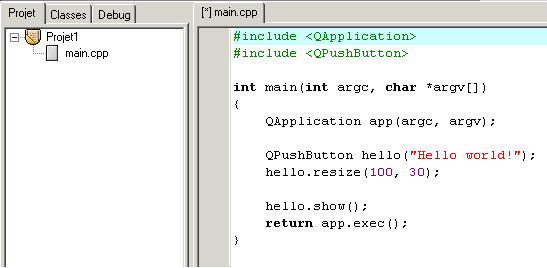
بعد الانتهاء من عمل كل الخطوات
و لدى إنشاء مشروع جديد
سيظهر لك التالي:
القسم [porject]
يعتبر هذا القسم الأهم في الـ Template إذا يحتوي على الخصائص المتعلقة بكل المشروع
[Project]
  UnitCount=1
  Type=1
  IsCpp=1
  CppCompiler=...
  Linker=...
  ProjectIcon=Qt.ico
دور كل خاصية:
UnitCount : عدد أقسام [unit] في مثالنا هذا لدينا قسم واحد
Type : تسمح باختيار نوع المشروع (1 لاختيار win32 console )

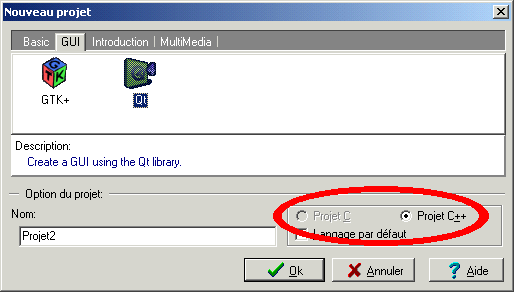
IsCpp : بما أن Qt تستعمل مع c++ و ليس مع الـ C (هذا يجنبنا إنشاء مشروع c بدل Cpp)
ProjectIcon : أيقونة المشروع
CppCompiler و Linker : خصائص مترجم c++
و التي نحصل عليها باتباع التالي:
افتح نافذة dos على المجلد
C:\>cd C:\Qt\examples\tutorial\t1
و من ثم اكتب الأمرين التاليين:
C:\Qt\examples\tutorial\t1>qmake -project
C:\Qt\examples\tutorial\t1>qmake
الآن ستحصل على ملفات جديدة داخل هذا المجلد
افتح الملف Makefile.Release بـ notepad
و الآن يكفي نسخ محتوى الخصائص التالية:
DEFINE, CXXFLAGS INCPATH, الواحدة تلو الأخرى لتشكيل محتوى الخاصية CppCompiler
أما بخصوص Linker فاعمل نفس الشيء لكن مع الخصائص LFLAGS و LIBS
و في النهاية
اذهب إلى
File->New->Project
وقم بإنشاء أول مشروعQt لك باستخدام Dev-cpp
المثال موجود في المرفقات
عنوان المقال الأصلي:
Installer Qt4 sous Windows
رابط المقال الأصلي:
http://nicolasj.developpez.com/articles/qt4/
كاتب المقال الأصلي: